

編輯:Android 手機綜合
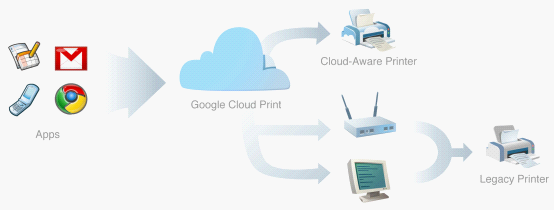
以前想列印手機上的檔案,得先用電子郵件發到電腦再列印,現在已經不必這麼麻煩了。借助 Google 的雲端列印(Cloud Print)功能,你就能透過 Android 手機或平板直接列印幾乎任何內容,即使是型號很老的設備也能勝任。
這項雲端列印功能當時仍處於測試階段,和 Google 許多服務一樣,是透過網路來完成列印。所以只要你願意,甚至能直接連上朋友家的印表機列印手機裡的檔案,哪怕人不在家也沒問題。
除了 Android 設備,Google 雲端列印還適用於 Chrome 設備、iOS 設備,以及任何桌上型與筆記型電腦。下面就一起來看具體做法。
步驟一:印表機最好支援 Wi-Fi
如果你的印表機支援 Wi-Fi,那就具備了繼續的前提。這也意味著即使電腦處於關機狀態,也同樣能連上印表機——因為印表機接入 Wi-Fi 後,能在沒有電腦幫助的情況下直接連上你的 Android 設備。
印表機準備好之後,透過雲端列印網站搜尋你的印表機型號,找到後點擊描述文件中的連結進入設定選項。不同印表機的設定步驟或有細微差別,只要依提示往下走即可。
不支援 Wi-Fi 也沒關係
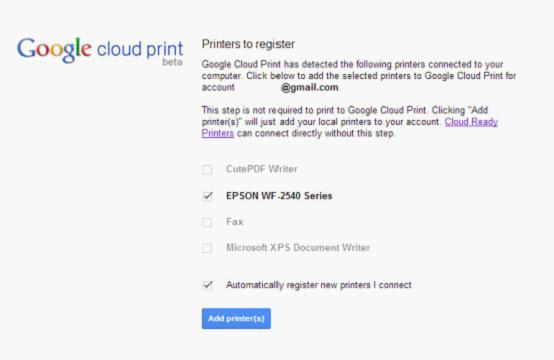
雲端列印最大的亮點,在於相容許多已有年頭的印表機。只要你打開電腦、接入網路,印表機同樣能被服務搜尋到:
1、打開電腦並運行 Chrome 瀏覽器(只有 Chrome 才行,你需要透過它進行前期設定);
2、在 Chrome 中打開選單,登入你的 Google 帳戶,並確保與 Android 設備使用的是同一帳戶;
3、在同一 Chrome 的選單下進入「設定」,向下捲動並點擊「顯示進階設定」,再選擇「管理 Google 雲端列印」;
4、點擊「添加印表機」,從列表中找到你想遠端連接的印表機,再次點擊「添加印表機」子選單。
步驟二:設定 Android 設備
Android 端的設定其實很簡單。到 Google Play 商店下載安裝「Google Cloud Print」應用。這款應用本質上是一個插件,能列印 Google 自帶服務的照片(如相簿),並管理你的列印指令。
在 Android 4.4 KitKat 系統中,這個插件會以獨立應用的形式出現,在後台運行,當你有列印指令發起時會以通知形式告知。
步驟三:開始列印
從現在起,你就能列印相簿或 Chrome 瀏覽器中的內容了。只需點擊任何應用程式選單中的「列印」指令,就會彈出一個視窗,讓你從下拉選項中選擇印表機,並進行紙張大小、顏色等設定,點擊「開始列印」,內容就會被發送到印表機。
同時,透過 Android 設備雲端列印並不限於照片與網頁。搭配第三方應用,甚至能列印短信、聯絡人、郵件附件及設備上的任意文檔。如果你的 Android 預設瀏覽器是 Firefox,也一樣能用雲端列印。Google 已專門列出清單,告訴大家哪些應用支援這項服務。
提示
雲端列印不僅限於 Android 設備。只要設定好,並在任何設備的 Chrome 中登入 Google 帳戶,就能直接連接印表機。需要注意的是,雲端列印的對話框只能在 Chrome 瀏覽器中出現。
這項服務也適用於 iOS 設備,只要安裝好 PrintCentral Pro,就能開始列印電子郵件與附件、聯絡人、網頁,以及 iPad 或 iPhone 中的短信。
 刷機精靈刷入 ROM 補丁、升級包:會不會清掉資料?
刷「完整系統」和刷「升級包/補丁」是兩件完全不同的事,最大差別就在要不要清空資料。選錯了,資料就回不來。 刷入完整系統 刷機精靈預設會清空當前系統的所有資料,對應的動作包
 RE檔案管理器怎麼用?精簡系統與改權限教學
一、精簡系統預裝程式 1、開啟軟體,首次使用時會要求授權,點擊允許即可。接著往下找到 system 文件夾。 2、進入 system 後再打開其中的 app 文件夾。
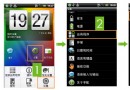 刷機精靈 USB 調試模式怎麼開?各 Android 版本做法一次看
刷機精靈是以 ADB 方式與裝置溝通,因此必須先在手機上開啟「USB 調試」。由於 Google 在不同版本中改了幾次介面路徑,開啟方式共有三種,請對照自己的系統版本操作
 安卓背景程式太多怎麼真正關閉?終結常駐服務
安卓系統的背景運作機制 1. 背景進程 用完QQ、微信按返回鍵,程式通常不會結束,因為我們需要即時接收訊息推播。但用QQ瀏覽器、UC瀏覽器、淘寶這類應用時,我們期待的是按