

編輯:Android 手機綜合
BusyBox在安卓玩家眼裡是個不起眼的萬能工具箱。它把上百個Linux常用指令打包進同一支程式,裝好之後app2sd、系統備份這類進階玩法才有得玩。要留意的是,安裝完成後桌面不會冒出任何圖示,你唯一能確認的方式,是打開Titanium Backup這類工具——如果它不再跳出「未安裝BusyBox」的警告,就代表成功了。
以下是以手動方式把BusyBox放進系統目錄的做法。若你只是想快速搞定,直接安裝BusyBox Pro這類一鍵工具即可;想理解底層發生了什麼,再往下看。
1、手機必須已經取得root權限。這是整件事的門檻,沒root就免談。
2、安裝root explorer(RE管理器),這是後續搬移檔案、調整權限的主力工具。
3、下載Linux工具箱中的BusyBox Pro,解壓後用數據線把手機接上電腦,把busybox檔案複製到SD卡根目錄(放哪裡都行,重點是你自己記得)。
4、開啟root explorer,瀏覽到/sdcard,找到剛才丟進去的busybox,長按並在選單中選擇Copy。
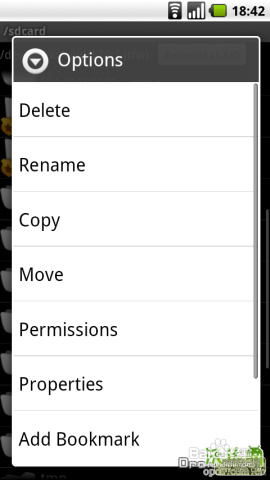
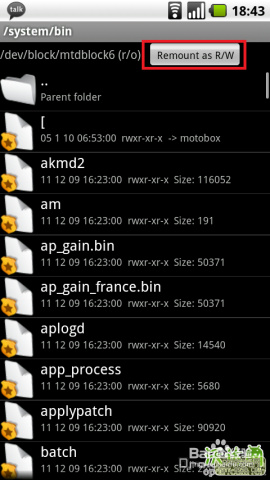
5、切換到/system/bin/目錄,點擊右上角的「掛載為可讀寫」按鈕(不同版本的root explorer文字略有差異,新版可能顯示為Mount R/W,反正目的是讓這個目錄可以寫入)。
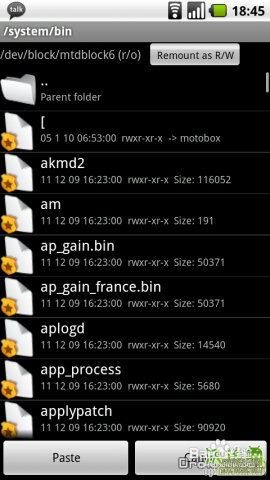
6、點擊畫面下方的Paste,把檔案貼上。
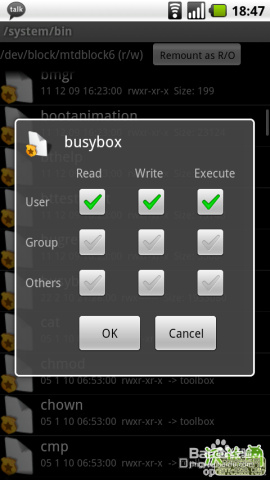
7、複製完成後,長按/system/bin/下的busybox,選擇Permission(權限)。把最上面一行全部勾選,其餘欄位有勾也無妨,重點是可執行權限一定要給。
做到這裡,BusyBox就裝好了。之後重開需要它的工具,應該都能正常辨識。
手動搬移系統檔案的風險在於打錯字或放錯目錄,system/bin底下動手前建議先想清楚。另外,權限沒設對是最常見的失敗原因——檔案明明在,工具卻說找不到,通常就是少了執行權限。
 Android手機安全軟體怎麼選:騰訊手機管家評測
騰訊手機管家(原QQ手機管家)是一款永久免費的手機安全與管理軟體,把一鍵體檢、手機加速、智慧省電、流量監控、騷擾攔截、手機令牌、手機防盜、病毒查殺與隱私保護整合在一起,定
 華為 P7 全面曝光:5 吋螢幕、7mm 機身,5 月 7 日巴黎見
隨著發表日期臨近,華為 P7 的相關資訊在網路上密集曝光。繼華為高層放出宣傳圖之後,微博上又出現了 5 月 7 日巴黎發表會的邀請函,爆料者 evleaks 也同步公開
 小米2如何退出fastboot模式 三招搞定
小米 2 該如何退出 fastboot 模式?這是很多朋友都遇到過的難題。下面小編就為大家提供解決這一問題的方法,供大家參考。解決方法:1. 使用 ADB 工具,在命令列
 安卓桌面小工具怎麼加?新增與刪除教學
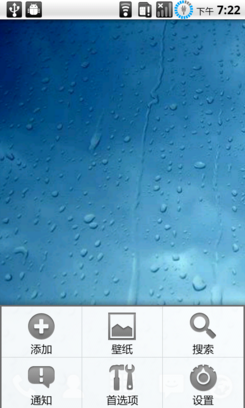
桌面小工具(Widget)是 Android 最具代表性的設計之一。不必打開應用,就能在桌面上直接看到最新資訊、控制音樂播放或切換網路開關。系統內建了若干常用小工具,客製