

編輯:Android 手機綜合
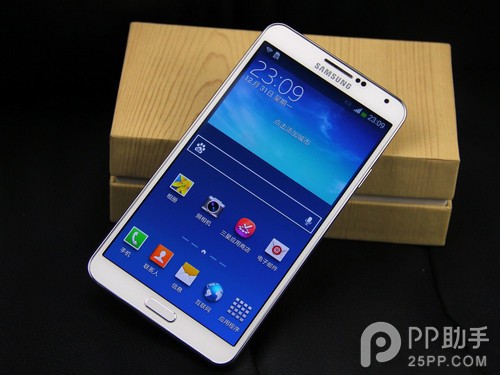
對老手而言刷機是小菜一碟,但對剛入門的人來說,第一次刷機幾乎是一場硬仗。這篇把三星Galaxy Note3的刷機流程拆成幾個明確階段,照著做就不容易出錯。
1、整個流程需在Windows系統下進行。
2、刷機本身具有風險,請謹慎操作;因刷機造成的任何問題,本站不承擔責任。
3、本文內容整理自網路上的公開資源。
1.下載對應機型的ROM安裝包(若已下載過最新版則不必重複)。
2.確認手機電量充足、儲存空間足夠,把刷機包放到/sdcard根目錄並命名為lidroid.zip。熟悉流程的人不必改名,只要之後在recovery裡找得到檔案即可。
3.下載並安裝三星USB驅動,依提示點下一步完成即可。裝過的人可跳過。
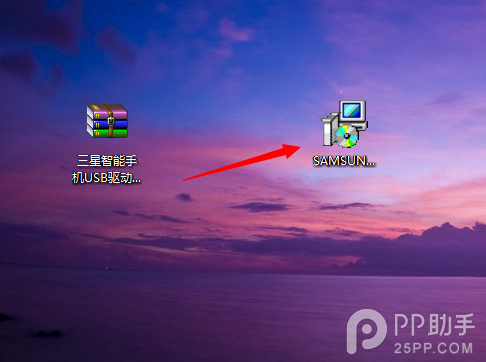
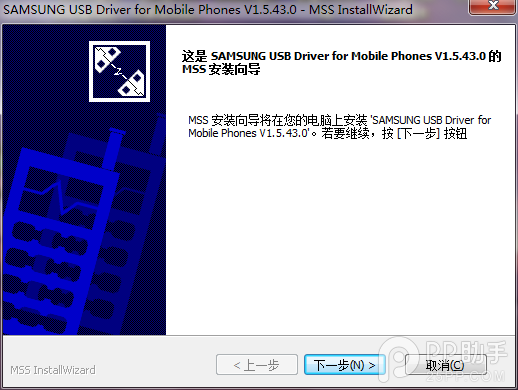
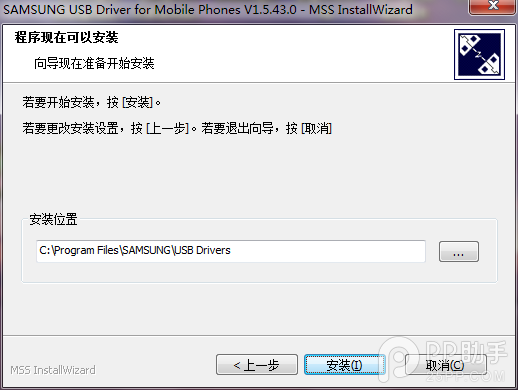
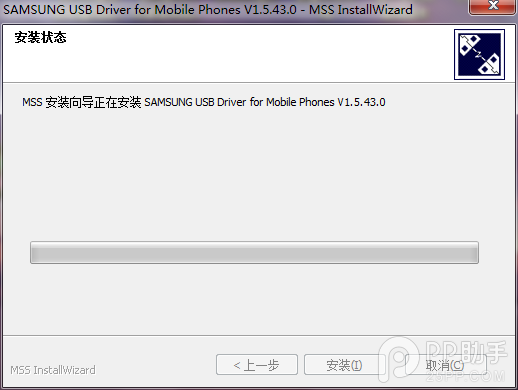
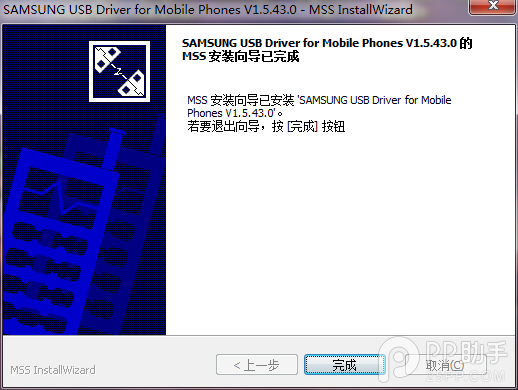
4.下載CWM Recovery,依機型選擇對應版本。已刷過的人可略過。
第一階段(手機端):完全關機(長按電源鍵選關機),同時按住音量下鍵+Home鍵+電源鍵,出現選擇畫面後按音量上鍵確認。
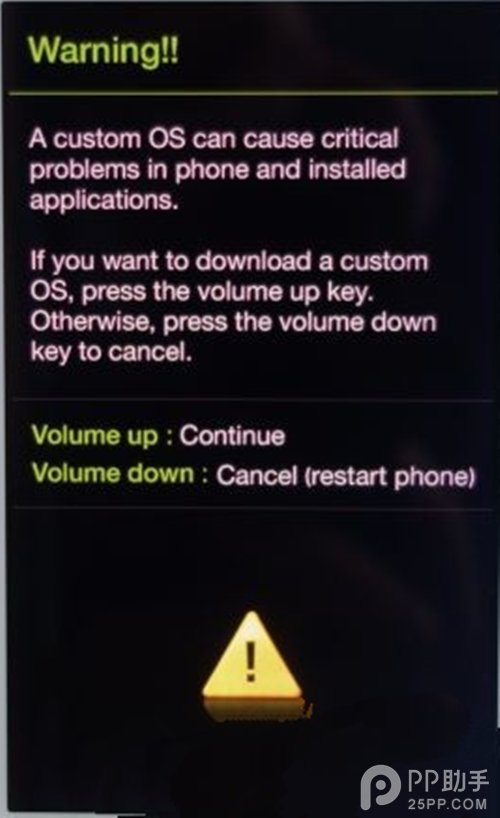
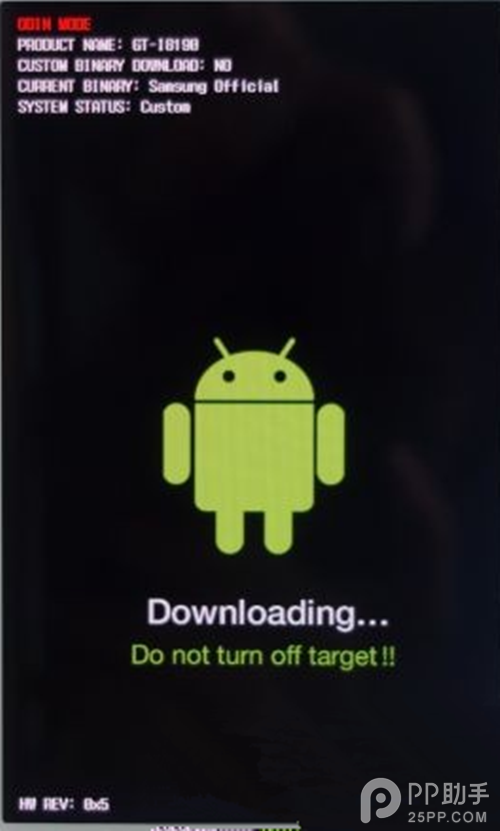
第二階段(電腦端):執行Odin工具,勾選「自動重啟」與「重設時間」。特別提醒:第一次刷入CWM Recovery的人,建議不要勾選自動重啟。接著點「PDA」選擇下載好的CWM檔案,用手機連上電腦——Odin左上角對應的連接埠編號由紅轉藍,才代表連線成功。
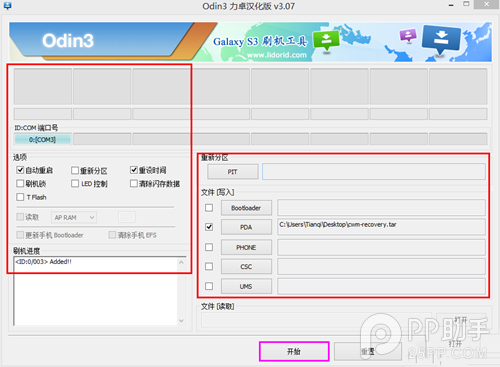
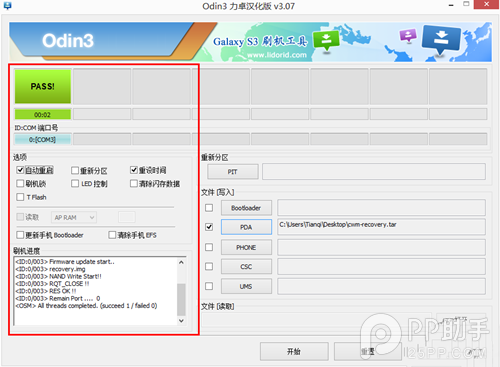
第三階段(手機端):關機後同時按音量上鍵+Home鍵+電源鍵,進入Recovery模式。
第四階段(手機端):在recovery介面選擇「從/sdcard讀取刷機包」,找到第一步放好的lidroid.zip並確認。
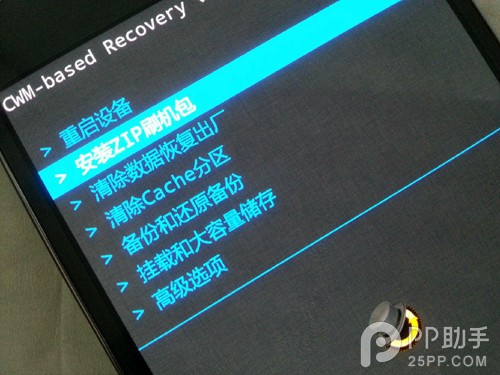
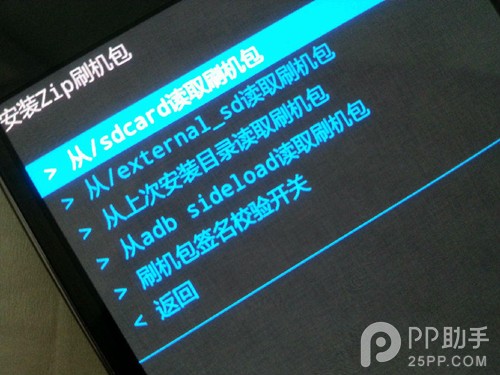
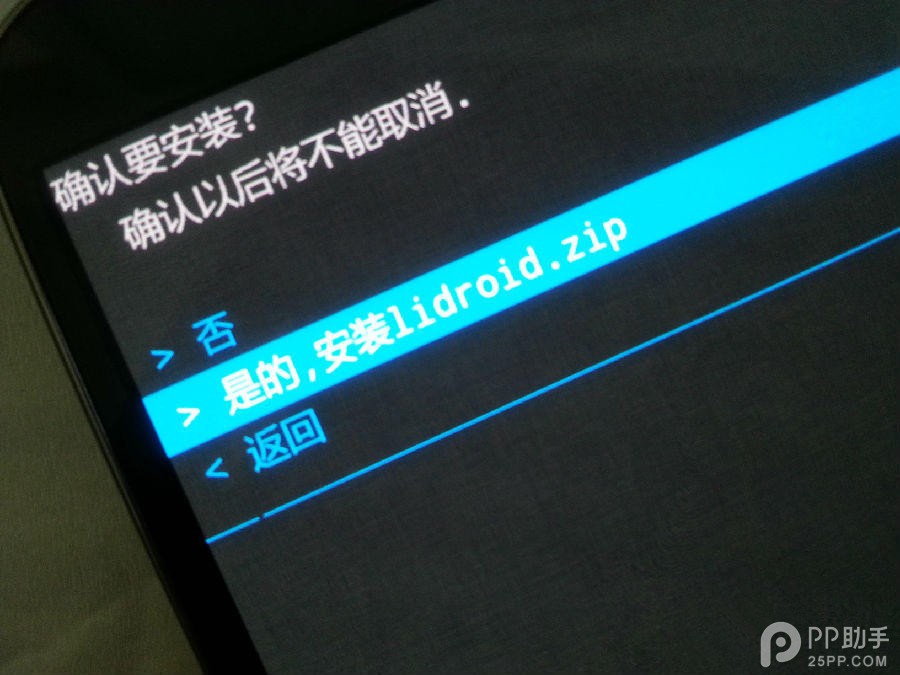
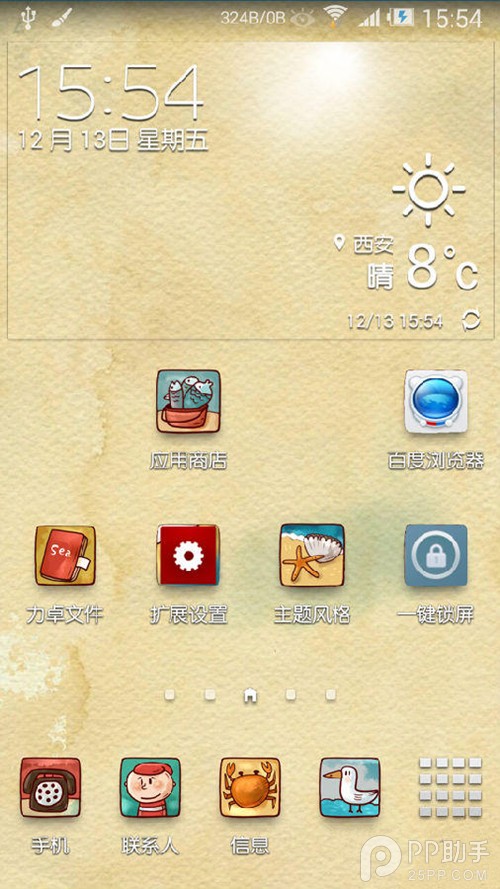
第五階段:依畫面選項挑選要安裝的元件,完成後重啟,就能看到全新的系統介面。
流程中若進不了recovery,多數是驅動沒裝好或Recovery檔案與機型不符,回到前期準備重新確認即可。
 MB860刷機與Root教程 Recovery進入方法一網打盡
今天小編為大家介紹MB860怎麼刷機、MB860 Root教程,還包括如何進入MB860 Recovery模式,一起來看看吧。 MB860 Root教程(適合安卓2.2固
 10 款安卓最好玩的遊戲合輯:凌少每週特薦第 1 期
本期整理近期安卓平台上熱門且值得一玩的遊戲,類型涵蓋角色扮演、賽車、射擊與休閒作品。艾諾迪亞 3:卡尼亞傳人重磅車王挑戰賽會說話的泰迪熊極品 GT 跑車環球爭霸坦克對決雷
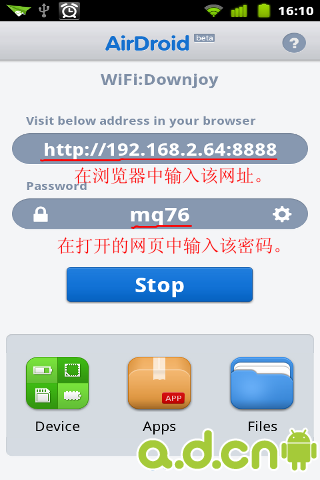 AirDroid雲端管家使用教學:用瀏覽器管理手機
身邊用Android手機的朋友越來越多,這篇就來談談AirDroid(雲中管家)的用法。 AirDroid是一款讓你在電腦瀏覽器上管理手機的應用,概念近似網頁版豌豆苗,需
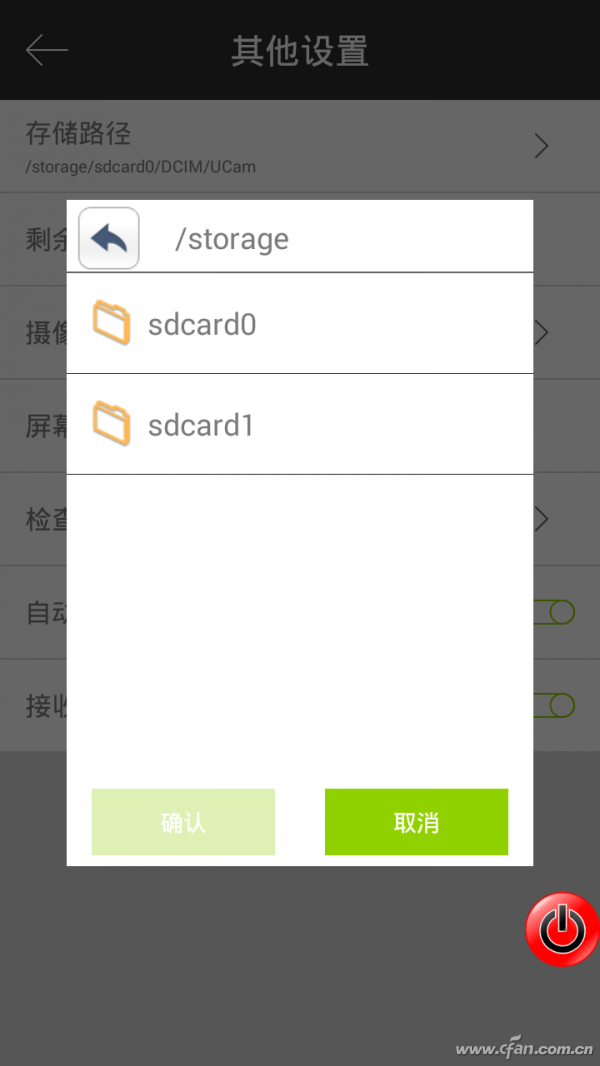 怎麼讓照片自動存到記憶卡(SD 卡)裡
【解題思路】 預設情況下,若手機有內建的 SD 卡,拍照後的檔案就會存在 SD 卡上。如果你的手機沒有把儲存位置設為 SD 卡,就需要手動調整,或借助第三方 App。 【