

編輯:Android 手機綜合
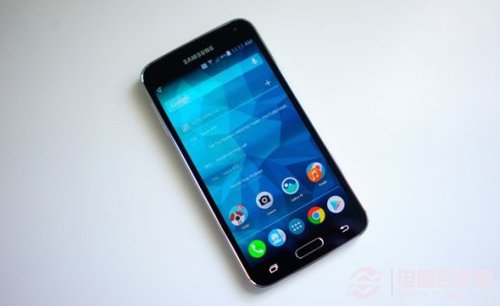
旗艦機的性價比不只是跑分,更取決於你把它調得多順手。以下14項設定,從安全、介面到續航,涵蓋Galaxy S5最值得調整的部分。
1. 設定指紋辨識
手機裡存著大量個資,安全自然是新機上手第一件事。過去Android用戶習慣手勢解鎖,S5則帶來了全新的指紋辨識——輕輕一按即可解鎖。使用前先進設定介面往下捲動找到「指紋辨識」,依提示完成錄入。
2. 隱藏鎖屏上的個人資訊
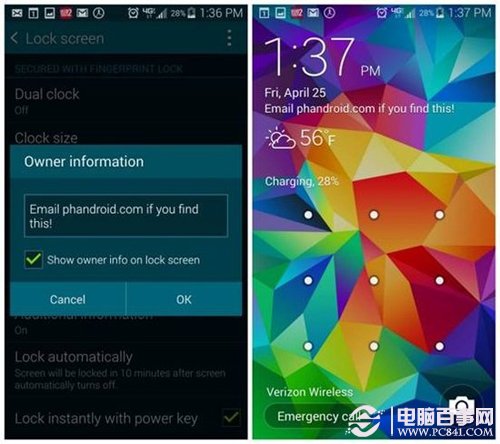
設好指紋之後安全性已大幅提升,接著建議把鎖屏預設顯示的個人資訊關掉。這樣一來,萬一手機遺失,他人即使無法通過指紋驗證,也不會在鎖屏上看到你的重要聯絡資訊。
3. 把設定改回列表檢視
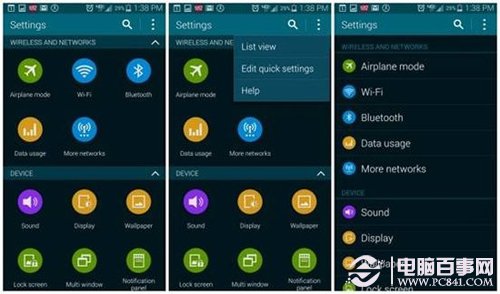
三星在S5中把設定布局重排,捨棄Android慣用的列表,改為圖示網格。對熟悉原生介面的人來說反而凌亂,找選項要花更多時間。解法很簡單:點螢幕右上角的選單鍵,選擇「列表檢視」,熟悉的介面就回來了。
4. 自訂通知中心
對Android用戶來說,通知中心是使用頻率最高的地方。從螢幕頂端拉下後,頂部那排快捷鍵可切換Wi-Fi、藍牙等功能。預設布局未必理想,可以進一步調整。
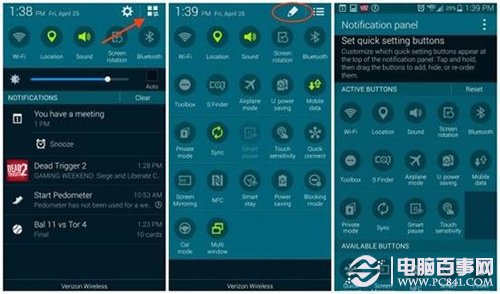
建議把不常用的開關(如螢幕旋轉、定位服務)移除,換成省電模式、Toolbox、多窗格等更實用的項目,並把最常用者排在第一列。花五分鐘調一次,長期看下來非常值得。
5. 打造專屬Toolbox
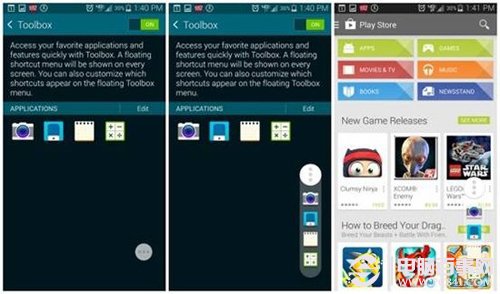
Toolbox是浮動式快捷列,啟用後可提供常用App的捷徑,不必退回主螢幕就能跳轉。設定方式:進入它的設定頁,點「編輯」後加入想要的應用。使用時長按返回鍵即可叫出。
6. 客製多窗格
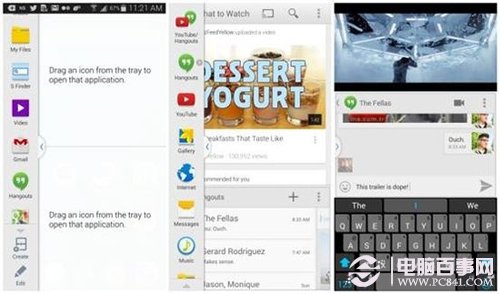
這大概是S5最亮眼的功能,在電量充足時尤其好用。得益於TouchWiz的特性,你能同時操作兩個應用,效率提升明顯。除了自訂要顯示的程式,還能設定多窗格的預設組合——一邊看YouTube一邊和朋友聊天,就是這樣實現的。
7. 開啟NFC
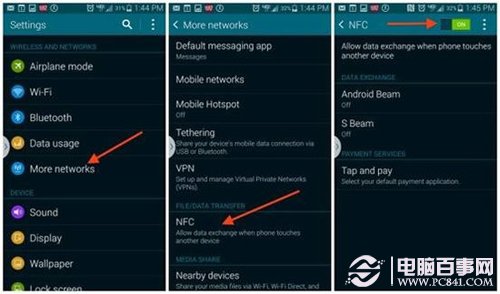
NFC近場通訊在當今手機上相當實用,但必須先在設定中啟用。開通後,可在兩台手機間傳照片、傳檔案,甚至透過Google Wallet快速付款。別忘了同時打開Android Beam或S Beam。好消息是,NFC常開對續航影響有限,不必過度擔心。
8. 關閉開發者選項中的動畫
S5配備頂級,但某些情況仍會出現不順,開App略有延遲。這不僅關乎硬體,也與TouchWiz的動畫呈現有關,關掉它效果顯著。
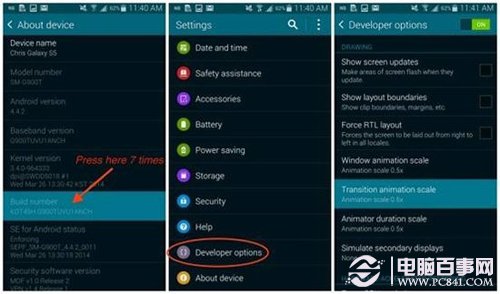
入口藏得深:進應用程式設定,找到「設備」區塊逐一關閉不需要的動畫。完成後返回上一層,捲到最底部會發現新的「開發者選項」,進入後把「過渡動畫」數值設在0到5之間,系統速度會明顯提升。
9. 關掉S Voice
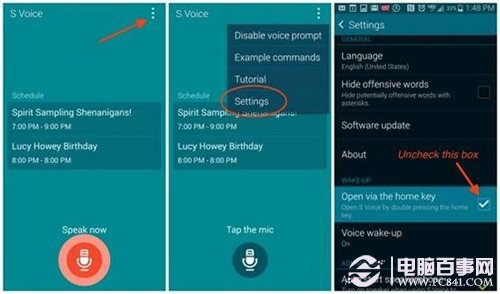
S5預設開啟三星自家的語音助理S Voice。若你更習慣長按Home鍵叫出Google搜尋,這個功能就顯得多餘。除了不實用,它還會拖慢系統反應——啟用捷徑後每次返回主畫面都得先略過一次S Voice,效率反而下降。關掉它是合理的選擇。
10. 調整節電模式
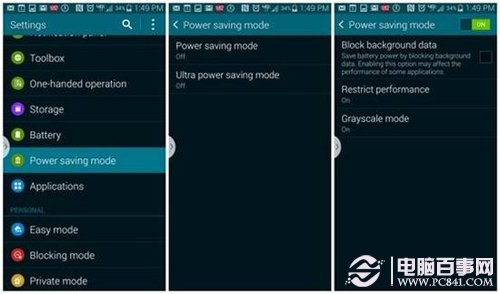
S5的「節電模式」據說很有效,但前提是按自己的需求調整過。預設值相当激進:關閉背景、降低效能、螢幕只剩黑白兩色。這些設定確實省電,卻不是多數人需要的。像Hangouts、Facebook Messenger、Kik這類即時通訊,徹底關閉背景同步並不明智。相反地,「限制效能」與「黑白顯示」很適合低電量時啟用——既保住基本功能又能省電。畢竟手機沒電時,沒人會在意對方頭像好不好看,能收發訊息就夠了。
11. 關閉觸控鍵背光
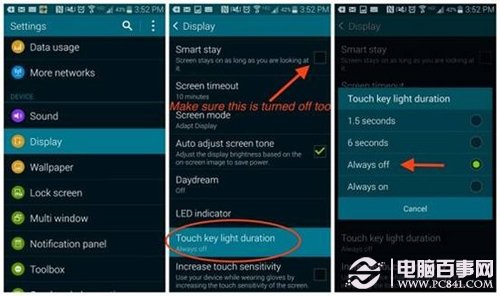
LED背光同樣吃電。「多任務」與「返回」鍵的燈光關掉也能省下可觀電量,而S5最貼心的地方是關閉後按鍵依然正常運作。到設定中找到「顯示」,把「觸控鍵燈光」關閉即可,之後只需要適應在黑暗中憑感覺按鍵。
12. 鎖屏改用純黑背景
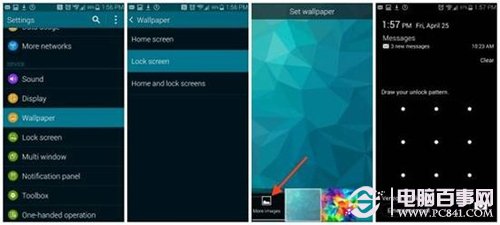
S5採用Super AMOLED面板,與傳統液晶不同,顯示黑色時幾乎不消耗電力。因此若你認真看待續航,可以把鎖屏設成全黑,時間與日期則以白色字體呈現。S5預設沒有純黑壁紙,需自行下載或製作一張傳進手機。這樣設定不僅省電,視覺上也頗有個性。
13. 關閉手勢控制與浮窗預覽
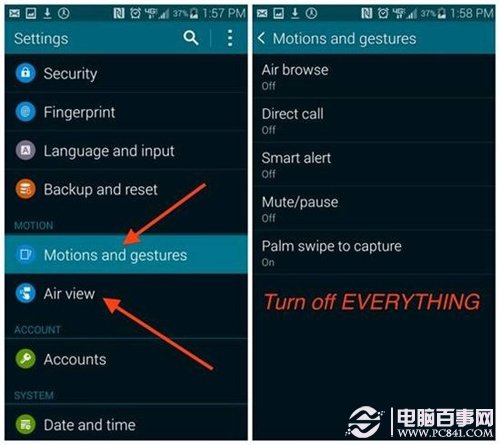
S5預裝不少自家軟體,看來強大,實際大半用不到。把它們關掉不僅讓手機更快,也能省電。其中手勢控制(Air Gesture)與浮窗預覽(Air View)是代表性的兩個,關閉後差異明顯。
14. 備份照片與影片
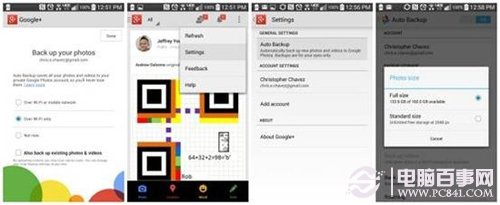
建議登入Google+帳號隨時備份相簿,萬一手機遺失,那些美好時光不會一起消失。此功能僅在連上Wi-Fi時才會上傳。Google+可免費保存2048像素寬的照片(單檔限制3MB),若不介意可選全尺寸保存;Google Drive也是選項,但免費空間僅1.5GB。為省電起見,最好在同時接上電源與Wi-Fi時執行備份。
 安卓手機怎麼清理垃圾檔案?工具清理與手動辨識資料夾一次講透
問:手機裡的垃圾檔案怎麼清乾淨? 答:可以分為工具清理與手動辨識兩條路。工具快而懶,手動慢但精準,建議先跑工具再針對特定大檔案手動處理。 方法一:騰訊手機管家 開啟後找
 Radio基帶是什麼?第三方Recovery刷入完整流程
開始之前請先確認:手機已 SHIP S-OFF 或官方解鎖,並已刷入第三方 Recovery。完成這些前置作業後,就能依下列步驟刷入 Radio 基帶。1、下載你想要的版
 安卓手機如何連接蘋果電腦?
其實安卓手機是可以連接Mac電腦的,只是需要一個Google官方提供的工具——Android File Transfer。 它的安裝非常簡單:下載之後拖進應用程式資料夾
 Android 4.3 究竟更新了什麼?新特性一次看
稍早前,Google 版 Galaxy S4(GT-I9505)的 Android 4.3 Jelly Bean 刷機包外流,也讓外界得以初步一窺這個版本的变化。以下整理