

編輯:Android 手機綜合
玩安卓難免要刷機,而每次刷完機最惱人的事接踵而至:你手上那十幾二十個常用APK,得一個一個點、一個一個按確認。數量少的時候還能忍,數量一多就是折磨。對手機店家而言更是如此——能一鍵裝完所有APK,等於直接提升服務效率。
以下示範用「文件大師」實現批次靜默安裝。看完這篇,它大概會成為你刷機後裝的第一個軟體,也是唯一一個需要手動點確定的。
先下載最新版並安裝完成。
在SD卡上建一個專門放常用APK的資料夾。若還沒有,現在建立正是好時機——備份精選APK是個值得養成的習慣。筆者的備份目錄名為backup_apps,裡面全是常用的程式。
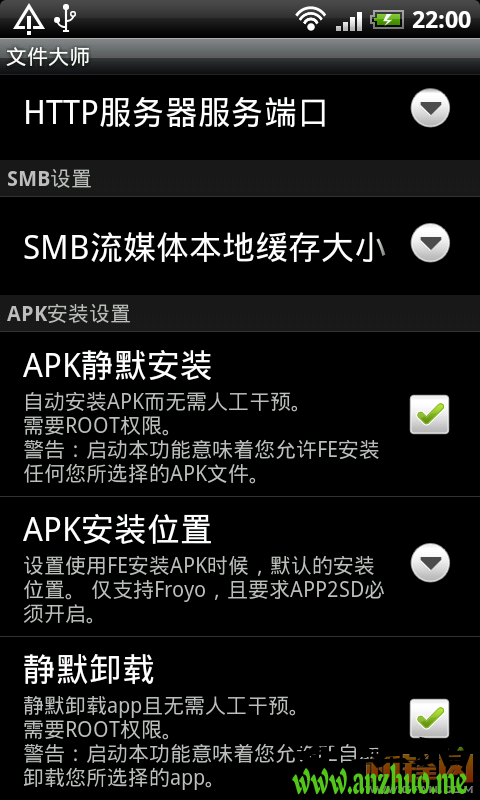
在文件大師中按菜單鍵 → 「更多」進入設定 → 「App應用管理器設定」,勾選「APK靜默安裝」。
要提醒的是:一鍵安裝必須具備root權限。不過既然你在刷機,多數第三方ROM預設已開啟root,這點通常不必擔心。
同一頁也可以選擇APK的安裝位置。
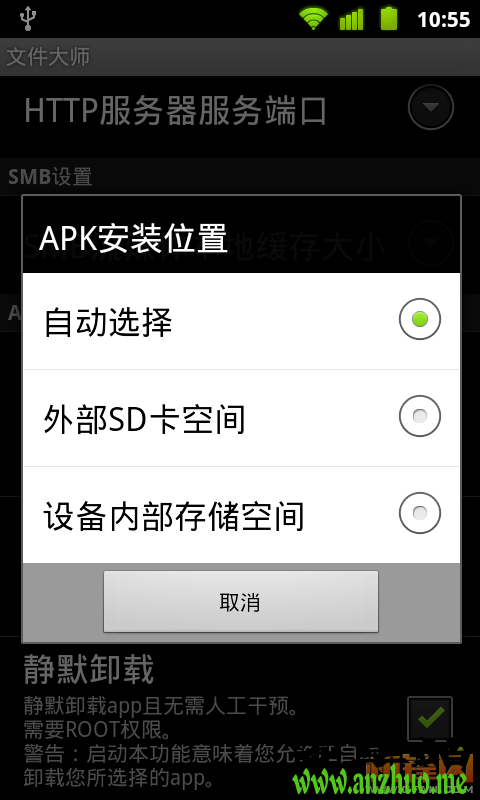
這項功能僅支援2.2以上韌體。對於預設裝到手機裡的程式,也能用文件大師強制改裝到記憶卡上。
按返回回到檔案清單,找到APK備份目錄,長按後在選單中選擇「批次安裝該目錄下所有APK」。

步驟五:程式會詢問是否授予root權限,選「是」。
步驟六:安裝開始,一個不漏,全程靜默,無需人工干預。
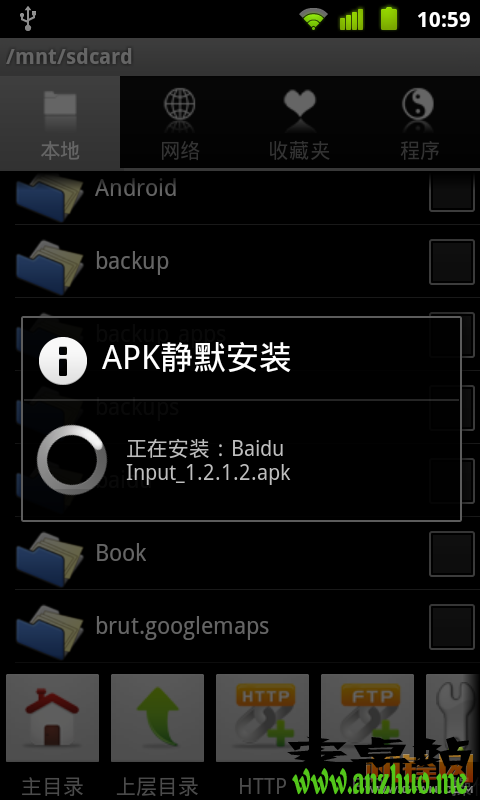
文件大師也支援APP靜默卸載,做法類似,同樣不必逐一確認。整理舊程式時同樣省事。更多功能留給你自己去發掘。
最後提醒:靜默安裝能運作的前提是root權限正確授予。若執行後沒有反應,先到應用列表中確認授權管理是否已放行文件大師。
 Android 系統五個意想不到的用法
Android 是全球普及度最高的行動平台,憑藉高度開放的特性,它不只手機和平板在用,連家電、車機都看得到它的身影。而只要你願意動手,一台最普通的 Android 裝置
 安卓微信2.3上手體驗:加入LBS「查看附近好友」,順手變身社交利器
【PConline 手機軟件】騰訊發布了安卓版微信 2.3,新版本新增 QQ 離線消息、編輯個性簽名、聽筒切換、微博私信、綁定 QQ 等多項功能。此外,備受矚目的「查看附
 下載完ROM包之後該怎麼用?刷機全流程解析
一、先分辨這是卡刷包還是線刷包 刷機的第一步當然是取得ROM包,但在下載之前,最好先確認它屬於哪一種刷法。多數作者都會在頁面標註採用線刷或卡刷。 1、卡刷包(此處特指第三
 卓大師一鍵刷機助手 讓HTC刷機不求人
卓大師一鍵刷機助手是本次刷機軟件合集中介紹的第一款。接下來會推薦它的兩個版本供你選擇,一個是PC版,一個是安卓版。我們需要先分別下載這兩個版本,其中安卓版也可以不下載,後