

編輯:Android 手機綜合
不同 Android 版本開啟 USB 偵錯的路徑差異不小,請先確認自己的系統版本,再對照下方步驟操作。
Android 1.5 ~ 3.2:「設定」-「應用」-「開發」-勾選「USB 偵錯」。不同品牌 ROM 可能有細微差異。
Android 4.0.x:「設定」-「開發人員選項」-勾選「USB 偵錯」。
Android 4.1.x:「設定」-「開發人員選項」-打開右上角開關啟用開發模式-勾選「USB 偵錯」。
Android 4.2 ~ 4.3:「設定」-「關於手機」-連續點擊「版本號」直到出現開發者模式提示,返回後進入「開發人員選項」-打開右上角開關-勾選「USB 偵錯」。
OPhone 系統:接上 USB 傳輸線,在主螢幕彈出的視窗中選擇 ADB 即可。
阿里雲系統:雲 OS 2012 需借助輔助工具開啟偵錯;雲 OS 2.0 預設已開啟,但系統已封閉無法使用。
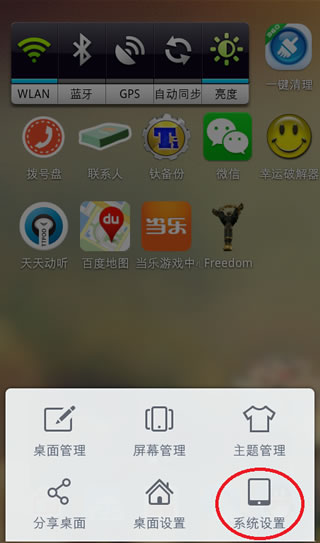
1. 主介面按菜單鍵,點擊「系統設定」。
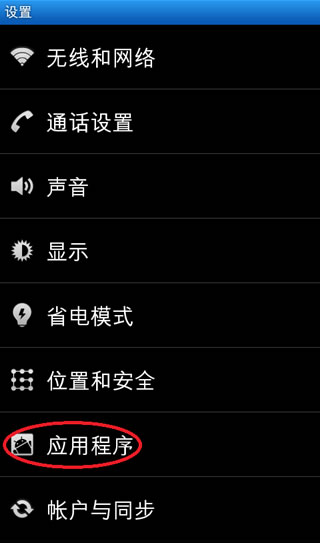
2. 點擊「應用程式」。
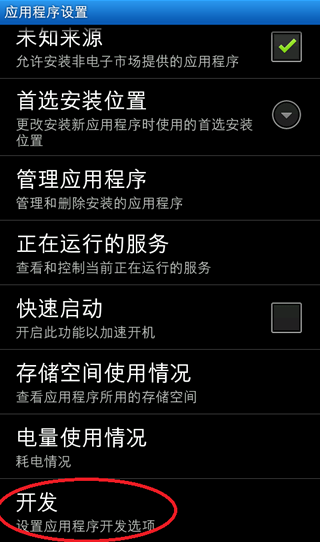
3. 點擊「開發」。
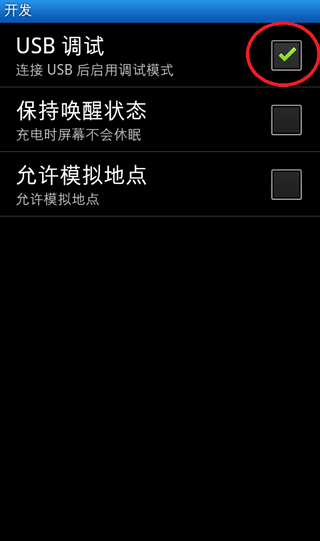
4. 勾選「USB 偵錯」。
1. 進入「設定」,點擊「關於平板電腦」。
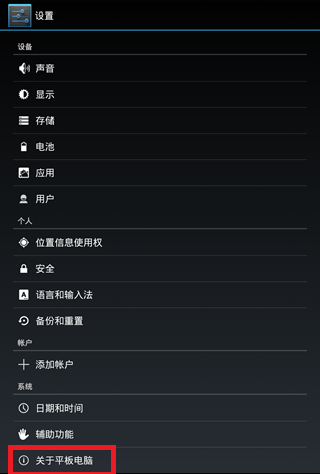
2. 連續點擊「版本號」,直到螢幕出現「您現在已進入開發者模式」。
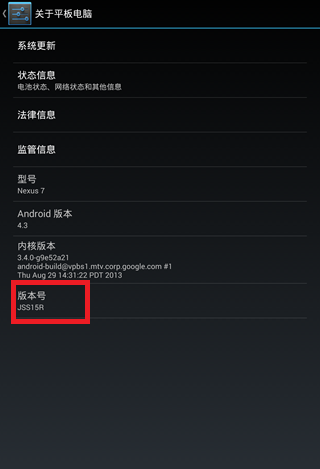
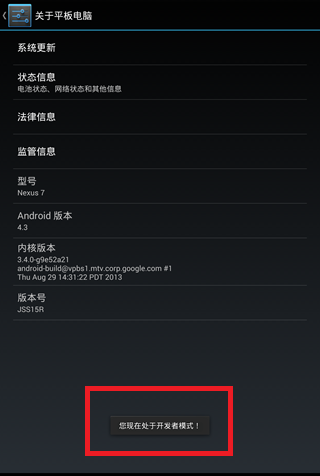
3. 看到開發者模式啟用提示。
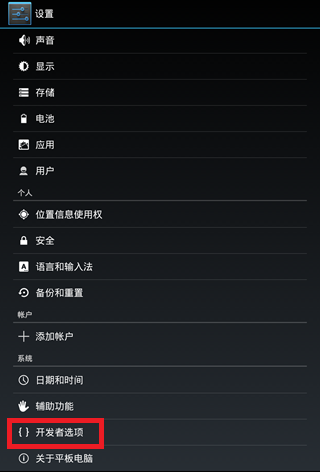
4. 返回「設定」頁面,此時「關於平板電腦」上方會多出「開發者選項」,點擊進入。
5. 勾選「USB 偵錯」。注意右上角的總開關必須保持開啟狀態。
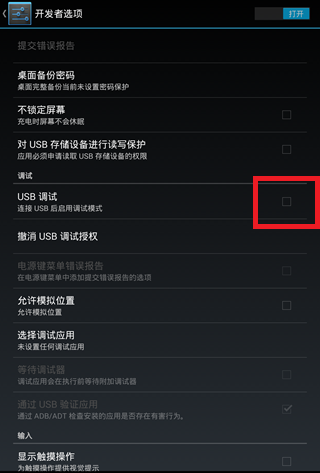
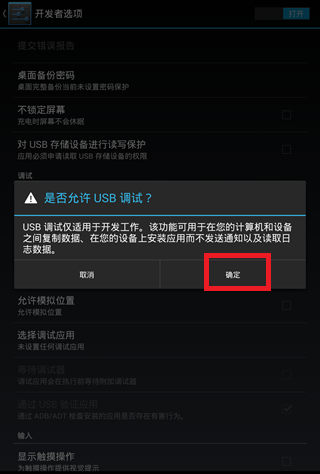
6. 點擊「確定」允許 USB 偵錯。
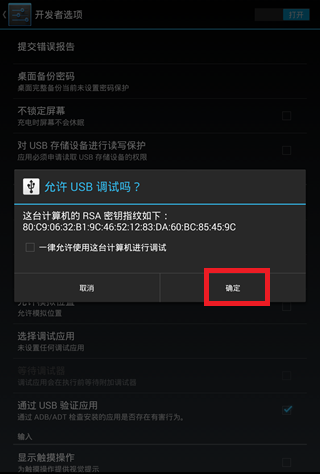
7. 把手機連上電腦,在跳出的視窗中點擊「確定」,允許這台電腦進行 USB 偵錯。完成後設定即生效。
若按照步驟操作後仍找不到開發者選項,多半是連續點擊版本號的次數不足或點擊太快,重新試一次即可。
 安卓有什麼好玩的遊戲?15款年度經典一次盤點
隨著安卓平台迅速崛起,遊戲也大量湧入市場。選項一多,反而不知道從何挑起。安卓到底有什麼好玩的遊戲?哪些才是真正的經典?這次一口氣整理十五款 2011 年度安卓平台最火熱的
 Android 4.4 開啟中文 Google Now 完整教學
能點進來看的,相信都是喜歡折騰的資深玩家,客套話就此略過。由於目前流行的降級 Google 搜索的方法在 Android 4.4 中已經失效,因此我們特別整理出在 4.4
 三星I9100 4.0.4 刷Root方法詳解
這套方法通過自定義Recovery卡刷完成,步驟不多,但每一環都要看清提示。 1. 把 SU-Busybox-Installer.zip 和 CWM.zip 這兩個文件放
 綠豆刷機神器使用圖文教學 一鍵Root輕鬆搞定
綠豆刷機神器是泡椒網開發並發布的一款非常強大的安卓手機刷機工具,工具列內建一鍵 Root、一鍵刷入 Recovery 等功能。因此,如果你的手機目前還未取得 Root 權