

編輯:Android 手機綜合
HTC Desire 要先取得 Root 才能正常刷機,而取得 Root 又離不開金卡。以下依個人經驗整理出 Desire 製作金卡的完整流程。
HTC 依銷售區域為手機寫入不同的 CID,官方 RUU 更新時會進行校驗。金卡的作用就是通過 CID 驗證,讓你在刷 RUU 時不會出現「131 使用者驗證錯誤」,得以順利完成刷機。
作業系統 Windows 7,同步工具為 HTC 官方提供的 HTC Sync。此外還需要:adb SDK 的 TOOLS 目錄、HxD 十六進位編輯器,以及一個可正常使用的港版 ROM。
1. 下載 adb SDK 並取得其中的 TOOLS 目錄。若電腦已裝有 Android 模擬器可略過此步,這裡主要用來取得 32 位元序號。
2. 準備 HxD 編輯器,用於後續的金卡寫入。
3. 下載可用的港版 ROM。
4. 透過 HTC Sync 把 Desire 與電腦同步連線。
5. 在電腦上開啟「開始-執行」,輸入 cmd,切換路徑至 TOOLS 目錄,執行 adb shell cat /sys/class/mmc_host/mmc1/mmc1:*/cid,畫面會回傳一組 32 位元字串,這就是我們要的序號。

HTC Desire 取得 32 位元序號的過程
6. 記下這組序號,到對應網站輸入,取得以 00 開頭的 32 位元字串;接著進入下一步頁面,填入你的電子郵件與剛取得的字串。
7. 約 15 秒後,該網站會寄出一封附帶 GOLDCARD.IMG 的郵件,附件約 11KB。
8. 把手機以「磁碟模式」連上電腦。
9. 以「以系統管理員身分執行」開啟 HxD,選擇 Extra-Open Disk,取消勾選 Open as Readonly,然後選擇手機記憶卡(通常顯示為 Removable Disk 1)。
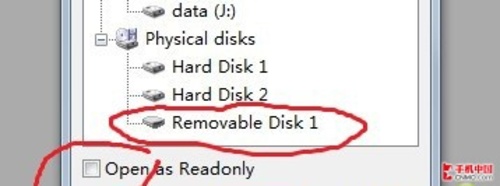
以 HxD 開啟記憶卡磁碟
10. 出現警告提示時直接選 Yes,接著再進 Extra-Open Disk Image,載入剛才收到的 GOLDCARD.IMG。
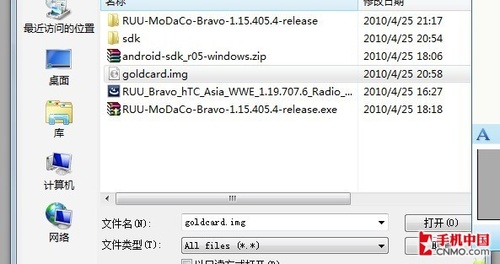
GOLDCARD.IMG 載入畫面
11. 此時 HxD 會有兩個分頁,一個是磁碟、一個是映像檔。切到 IMAGE 分頁,按 Ctrl+A 全選、Ctrl+C 複製;再切回 DISK 分頁,選取 0000~0170 這段位址,按 Ctrl+V 貼上,最後 Ctrl+S 儲存並關閉。金卡製作完成。
重新把手機以磁碟模式連上電腦,若沒有出現異常提示、記憶卡內容也都還在,基本就代表成功。
整個流程中最容易卡住的是取得 32 位元字串後申請 GOLDCARD.IMG 的環節,不少人換過好幾個信箱都收不到信。遇到這種情況耐心多試幾次即可,成功率高於想像。
 HTC G10 Desire HD 刷機圖文教學
這篇 HTC Desire HD 刷機流程整理自實際成功經驗,寫給想換系統又怕出錯的人。開宗明義:刷機是有風險的操作,想安全完成,請把每一步讀完再動手。 第一步:連線並安
 Android 5.0六大常見問題與解決方法完整整理
Lollipop帶來全新設計,也帶來一批惱人的Bug。以下整理六類最常見的問題,並附上可嘗試的變通辦法與可能的根本解法。一、應用崩潰、啟動器重繪、操作延遲裝了Androi
 M4A 是什麼格式?格式介紹與播放工具
M4A 是 MPEG-4 音訊標準常見的副檔名,常用於 iPhone、iPad 與 iTunes 環境。它主要用來承載音訊內容,與 MP4 影片格式有所區隔。 由於蘋果
 《迷你坦克大戰》安卓首發評測:重溫童年經典
說到童年回憶,80 後的朋友們大概都會不約而同地想起小霸王學習機那樣的老式電視遊戲機。那時的作品雖比現在任何一款手機遊戲都遜色不少,卻為我們的童年留下了點點滴滴的珍貴回憶