

編輯:Android 手機綜合
手機待機掉電特別快,檢查電池用量卻發現「媒體」高居榜首?這通常是媒體掃描進程卡住造成的,以下提供診斷方式與兩種解法。
進入「設定」→「電池」,觀察耗電排行。正常情況下媒體進程不該排在前面,若它佔掉七成左右的電量,基本就能確定問題所在(以下以 Samsung 機型為例,其他品牌路徑大同小異)。
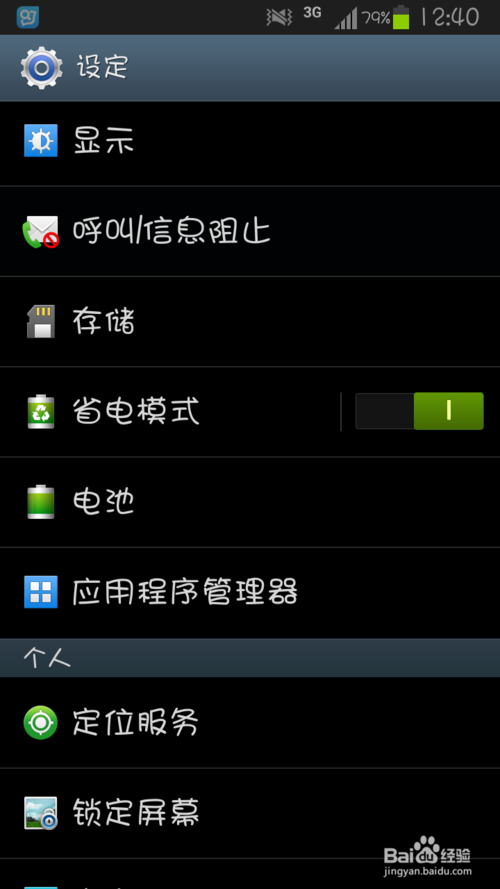
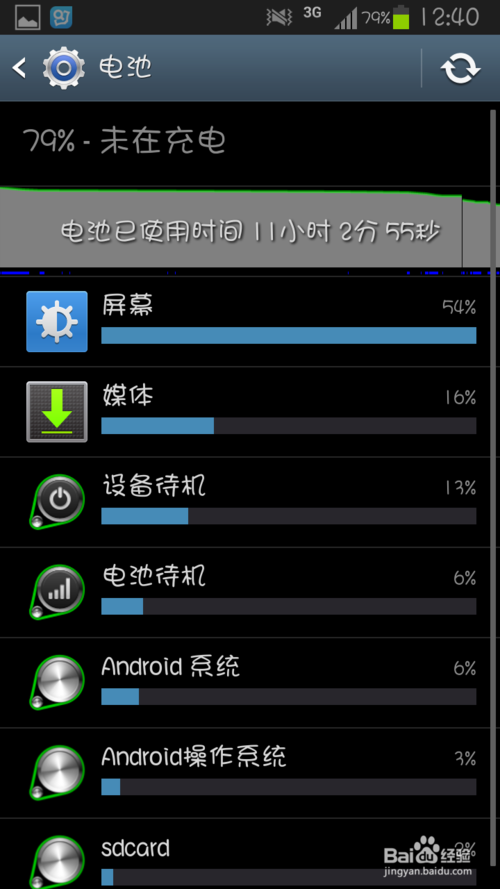
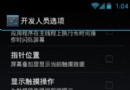
接著到「設定」→「開發者選項」開啟「顯示 CPU 使用率」,畫面右上角會即時列出佔用資源的程序。若 android.process.media 一直掛在那裡不掉,就幾乎可以確定元凶是它。
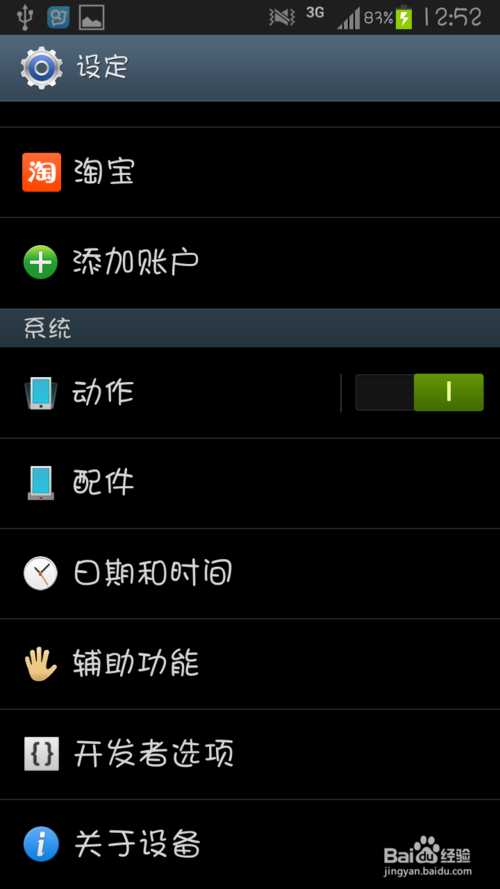
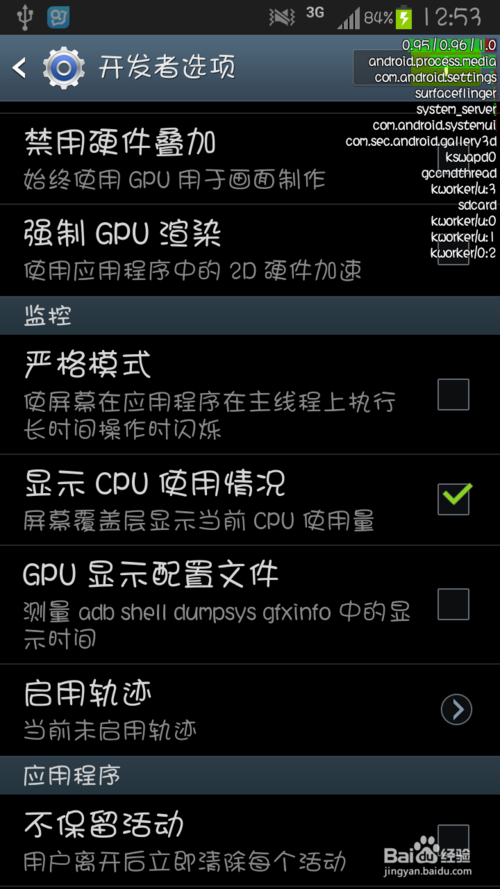
媒體掃描卡住通常是因為某個檔案損壞。多數情況問題出在外接 SD 卡,可以先備份資料再格式化該卡。
若不是 SD 卡的問題,就得靠遮蔽手法處理。建立一個名為「.nomedia」的資料夾,其中的媒體檔案就不會被掃描;也可以在特定資料夾根目錄放一個名為 .nomedia 的空檔案,達到相同效果。
要注意副作用:被遮蔽的資料夾在相簿中將看不到其中的圖片,而 .nomedia 若放在 SD 卡根目錄,整張卡的媒體都不會被索引。
懶得逐一找檔案的話,可以安裝 System Tuner Pro 直接管理這個進程。
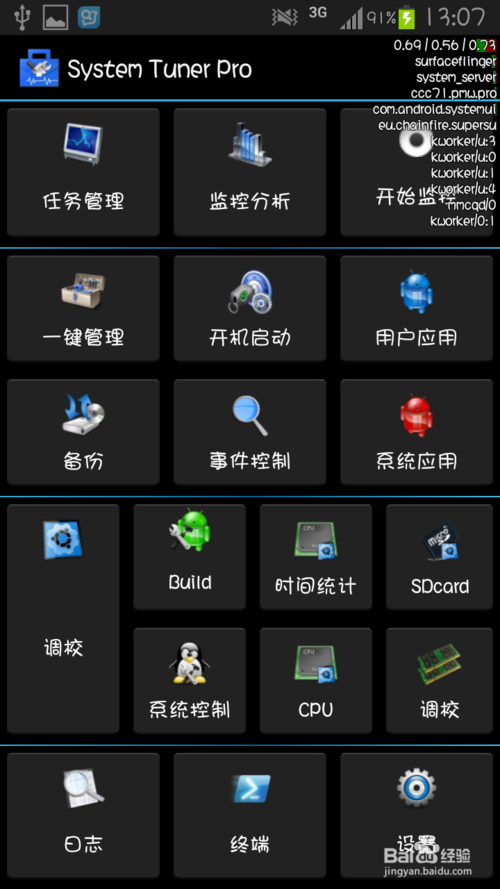
開啟軟體後點擊「事件控制」,等待掃描完成,找到「媒體儲存」並點進去。
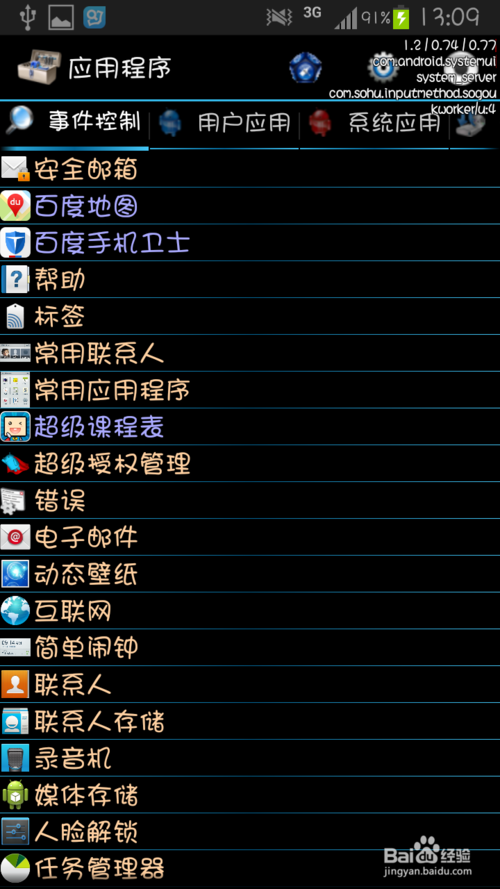
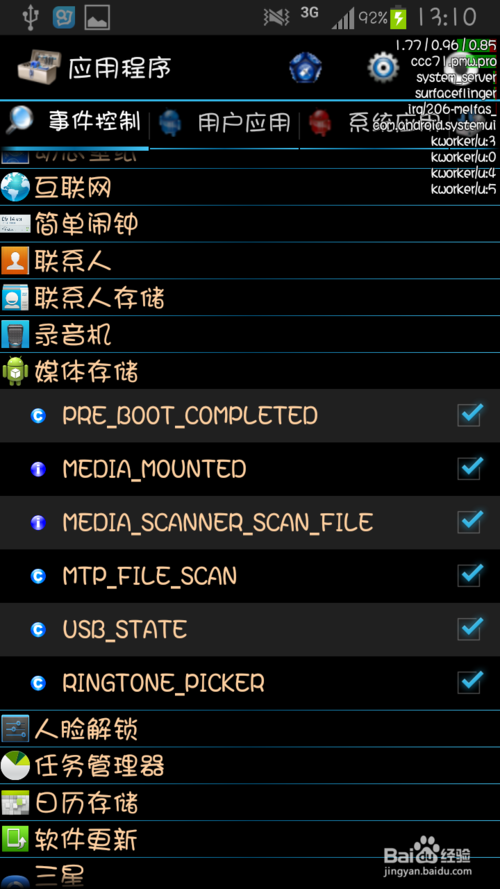
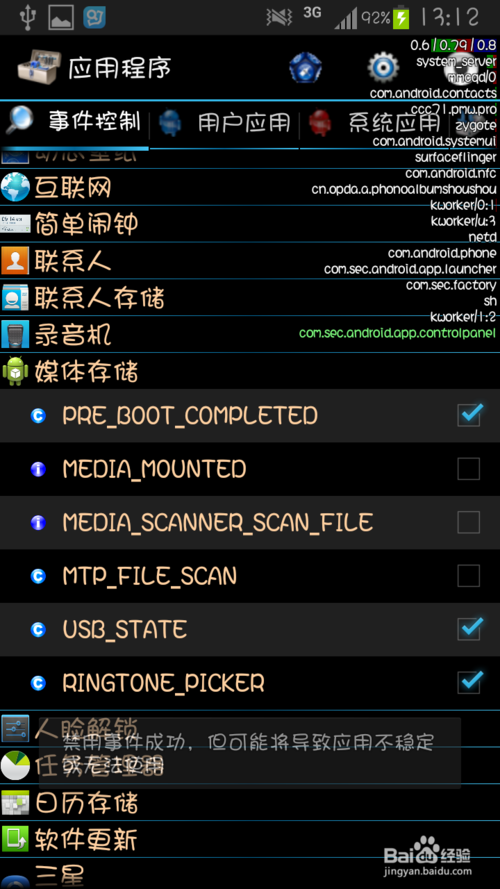
清單中的 MEDIA_SCANNER_SCAN_FILE 就是媒體掃描器的觸發事件,取消勾選即可。成功後 CPU 列表中那個 com.android.media 應該就不見了。
這樣做等於強制關閉掃描,耗電問題立刻改善,但也暫時失去系統自動整理媒體的便利。好消息是,稍後再把勾選打開,掃描進程通常不會再次卡死,功能也能恢復正常。
另外,System Tuner Pro 內建的監控功能也值得一用:點右上角開始監控,過一會兒查看分析報告,同樣能看出是哪個進程在搞鬼。
 Google Play 是否支援支付寶?
傳出 Google Play 將推出中國市場版本,並可能加入支付寶付款。若消息屬實,將降低大陸使用者的付款門檻,也可能讓應用市場朝向更本地化的結算方式發展。
 安卓手機螢幕閃爍的三種解決方法
現在市場的主流就是安卓智慧機,品牌繁多、選擇多元,但難免也有部分廠商生產的機型品質較差。就拿我朋友為例,他花五百塊買了台國產安卓機,沒幾天螢幕就開始不停閃爍,這到底是為什
 安卓系統更新為什麼這麼慢?與 iOS 的差距在哪
努比亞日前推出國內首款真正意義上的無邊框手機,並把音量鍵、電源鍵與指紋解鎖鍵三合一,整合在同一顆按鍵上。一連串的創新,讓人看到智慧型手機在硬體設計上的高度。 然而,一部真
 唱吧安卓版實用教學 手機也能盡情當麥霸
唱吧是一款如今特別火的手機 KTV 軟體,許多人都玩得不亦樂乎。如果你還沒試過,那就趕緊下一個來體驗吧。在唱吧裡,你可以一直當麥霸也沒人攔著,這種感覺真的很爽。下面就來介