

編輯:Android 手機綜合
想讓狀態列的電量從圖示變成精確的百分比數字?這需要改動系統的 SystemUI.apk,屬於進階玩法,但流程其實有跡可循。以下把整個拆解、改寫、重新打包與回寫的步驟整理清楚,並附上各階段畫面。
1. 安裝 Java 執行環境。網路上教學很多,也可以直接下載整合開發工具(如 MyEclipse 6.0 以上版本)由其代為設定。這個環節需要耐心,第一次弄往往要折騰一會兒。
2. 從手機中取出兩個檔案:SystemUI.apk(位於 system 下的 app 目錄)與 framework-res.apk(位於 system 下的 framework 目錄)。
3. 下載 apktool 工具,以及你中意的美化資源檔。
先解壓 apktool,把 framework-res.apk 複製進資料夾。


接著在 apktool 中載入資源。這一步會在使用者帳戶下的 apktool 目錄中產生一個 1.apk,屬正常現象,不必刪除。

framework 資源載入完成後,再來處理 SystemUI:把 SystemUI.apk 複製進資料夾並執行解包,解完會多出一個 SystemUI 資料夾。

進入 SystemUI 資料夾的 res 再進 drawable,找到 stat_sys_battery.xml,這就是電量顯示的設定檔,想做 1% 精度的數字電量必須改它;另外 stat_sys_battery_charge.xml 則是充電動畫的設定。

用記事本分別打開這兩個檔案。第一個是電量顯示,改成對應各級電量的寫法即可。


第二個檔案負責充電時的顯示,每個電量級距都要對應修改;若不想做這麼細,也可以自行縮少量級。


電量、訊號、Wi-Fi 等圖示多半放在 drawable-hdpi 與 drawable-xhdpi 兩處,替換時務必名稱一一對應、兩邊都要換。下圖為白色數字電量,因此截圖上看不太清楚。

替換完成後執行打包,工具會輸出新的成品檔。


打包後,用壓縮軟體開啟原始的 SystemUI.apk,把新產生的檔案對應覆蓋進去。
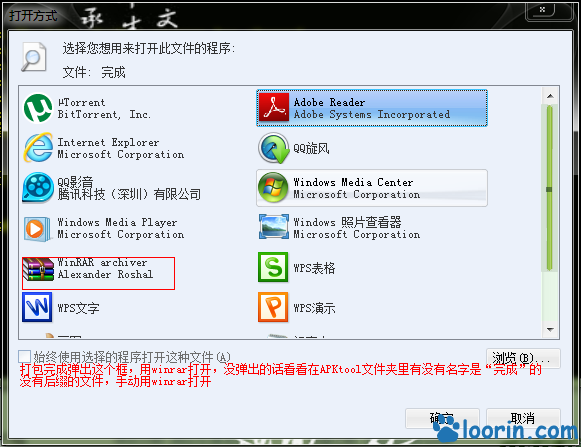


儲存後,把成品複製回手機的 system/app 目錄,記得把權限改成與同目錄其他檔案一致,覆蓋原檔後重新開機即可看到成果。
打包反覆失敗,最常見的原因是 apktool.jar 版本過舊,換成較新版本通常就能解決。另外,改動系統檔案前請務必備份原始 apk,一旦權限沒設對或檔案毀損,可能直接卡在開機畫面,這時候只能靠 Recovery 或重新刷機救回。
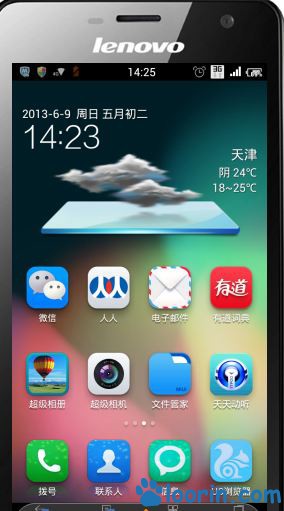
本文的做法整理自社群前輩的教學,特此致謝。美化是個互相參考的過程,歡迎先進前輩指正補充。
 OPPO R7Plus 雲空間無法顯示文件怎麼辦
雲空間裡明明備份過的檔案卻看不到,通常不是資料不見了,而是登入狀態或同步時機出了問題。依序試試以下三個方法。 排查步驟 1. 重新登入 OPPO 賬號。在「設置 → 個
 安卓手機呼叫等待怎麼設定?三步驟完成
開啟呼叫等待之後,通話中若有來電,手機會提示而不是直接佔線,還能保留第一通電話、切換去接第二通。設定只需三個步驟。 1. 打開手機的撥號鍵盤,點擊下方(或左上)的選單鍵,
 安卓定時任務教學:定時短信、開關機與情景模式
安全管家的定時任務功能可安排定時短信、開關機與情景模式切換。想在特定時間送出祝福,或讓手機夜間自動進入安靜狀態,都能透過簡單設定完成。定時短信可自訂內容與發送時間;開關機
 安卓背景程式為什麼關不掉?機制一次講明白
不少安卓使用者都有這樣的困擾:總有些背景程式關不掉。這究竟是怎麼回事?如果記憶體夠大,是不是就不用管了? 關掉之後没过多久,某個程式又自己啟動——對有整齊癖的人來說特別