

編輯:Android 手機綜合
出門在外臨時要處理電腦裡的檔案,帶著手機就夠了。透過遠端桌面協定,安卓手機可以直接接管 Windows 桌面。以下示範以 Windows 7 為例的完整設定,包含電腦端權限與手機端應用。
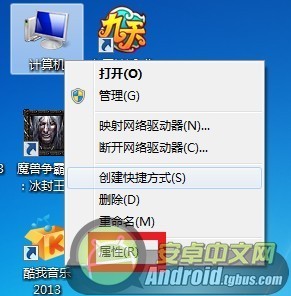
1. 在桌面右鍵點擊「計算機」,選擇「內容」。
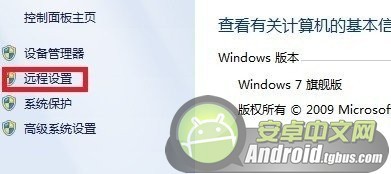
2. 在左側找到並進入「遠端設定」。
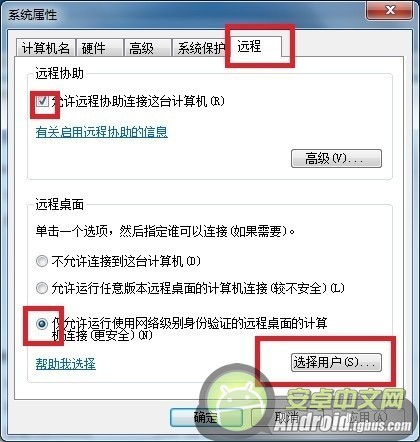
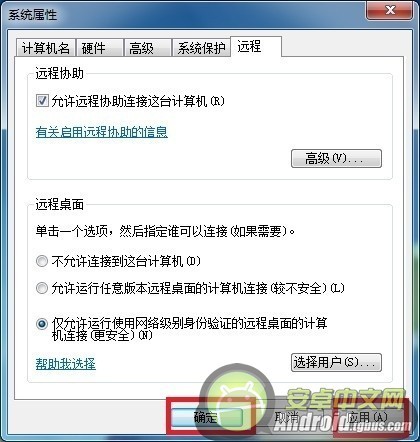
3. 勾選「允許遠端協助連線到此電腦」,下方選擇「僅允許執行使用網路層級驗證之遠端桌面的電腦連線」(安全性較佳),然後點擊「選擇使用者」。
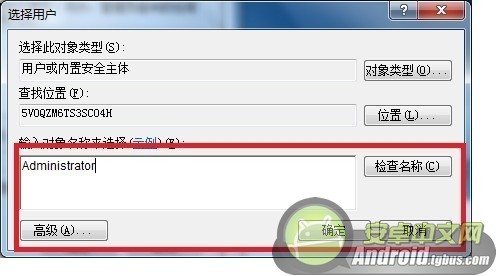
4. 點擊「新增」(畫面上已有的兩筆是系統預設帳戶)。
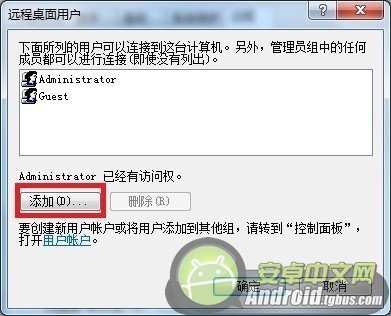
5. 輸入要允許登入的帳戶名稱,這裡建議使用具有管理員權限的帳戶(例如 Administrator)。來賓帳戶權限受限,不適合遠端操作,因此一般不採用。
6. 按「套用」後再按「確定」完成設定。
7. 若使用 Administrator 登入,該帳戶必須設定密碼,否則遠端連線會被拒絕。若原本已有密碼,這步可略過。
1. 下載並安裝名為 Remote Desktops 的應用,開啟後點擊左下角的「+」新增連線。
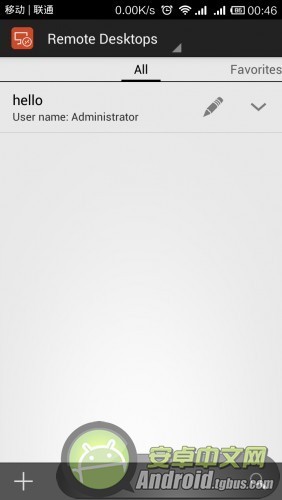
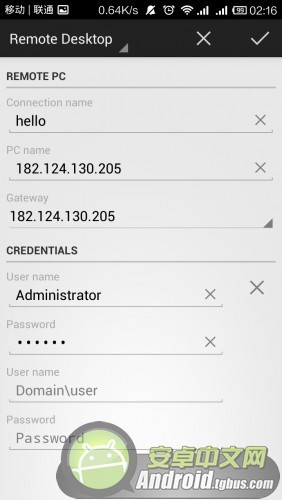
2. 依序填寫:Connection name 自訂;PC name 填電腦的 IP 位址;第三項先留空;User name 填 Administrator;Password 填該帳戶密碼,其餘保持空白。
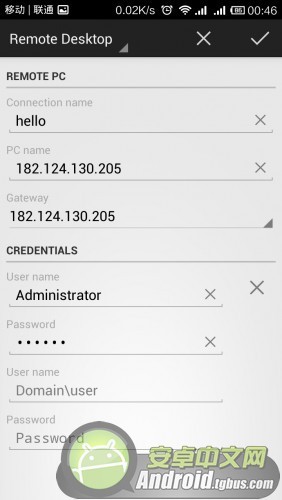
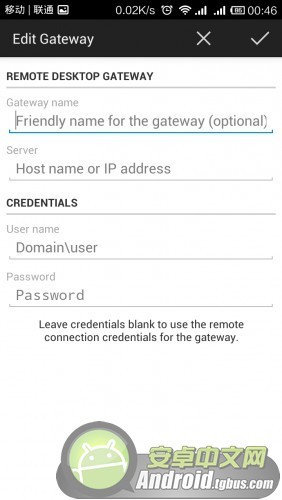
3. 回頭設定剛才留白的 Gateway(閘道)欄位,點進去後選擇最下方的 Add Gateway。
新增閘道時,第一行閘道名稱與第二行位址都填電腦 IP,第三行 User name 填 Administrator,第四行 Password 填電腦密碼,按右上角勾號儲存。
4. 回到主畫面,再按一次右上角勾號儲存連線設定。
1. 在手機上點擊剛才存好的連線名稱。
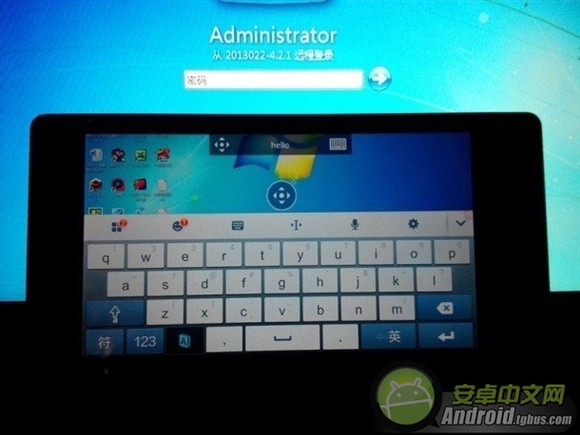
2. 連線成功後,手機螢幕上就是電腦桌面了。此時電腦端畫面會被鎖定並提示已有遠端連線,接著就能直接用手機操作電腦,介面還提供虛擬鍵盤方便輸入文字。
小提醒:遠端桌面要求電腦保持開機且不得睡眠,網內連線可直接使用內網 IP;若要從外網連,則需具備固定或可更新的公網位址,並在路由器上設定連接埠轉發,同時務必使用高強度密碼,避免讓電腦暴露在風險中。
 小米手機 2 新技術解析:MHL 接口是什麼
Mobile High-Definition Link(MHL)是一種移動終端高清影音標準接口,也是連接便攜消費電子裝置的影音標準。MHL 僅用一條信號電纜,透過標準 H
 安卓手機螢幕摔碎了換一次要多少錢?三種維修路徑比較
問:安卓手機螢幕碎了更換需要多少錢? 答:螢幕破裂屬於人為損壞,不在保固範圍內,只能付費維修。花費取決於你走哪條路。 路徑一,直接送修手機店。最省事,但報價通常最高,入門
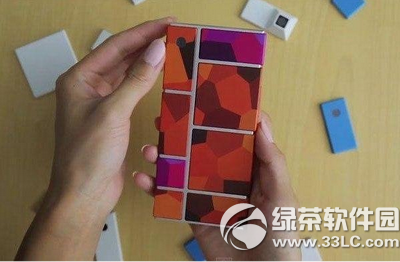 Project Ara 模組化手機規格解析:想換哪顆零件都能自己決定
微博網友「@爆料人-Leaksfly」日前提到,Google 的 Project Ara 將推出中國大陸版本,並會在當年十一月優先開放給開發者測試。 Ara 計畫最早在
 刷機精靈錯誤碼 1053 解法
錯誤原因錯誤碼 1053 通常是電腦空間不足,導致刷機方案解壓失敗。處理方式清理電腦 C 槽部分文件,保留足夠空間後重試。