

編輯:Android 手機綜合
將應用程式移到SD卡,可緩解手機內存不足。但需注意SD卡速度與分區格式,建議使用Class 4以上卡片,並避免把快取資料全部放進SD卡而拖慢系統。
可將SD卡分為FAT32與EXT2兩個分區。FAT32用於一般檔案,EXT2用於擴充應用安裝空間。
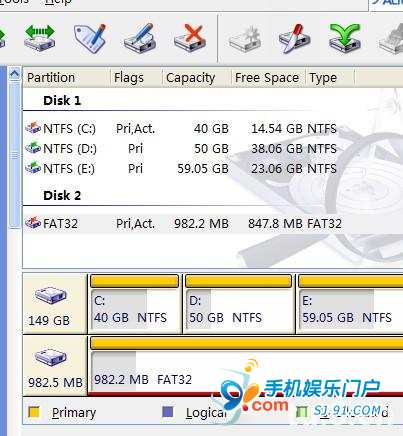
先刪除舊分區,建立新的FAT32主分區。
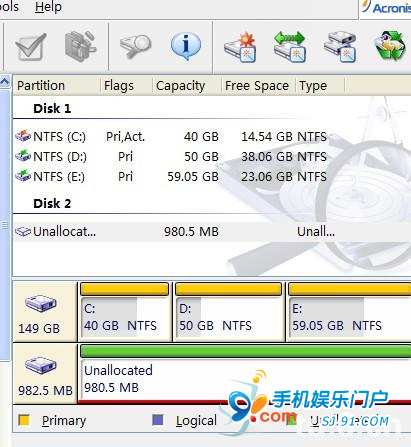
選擇建立分區精靈,設定大小並格式化。
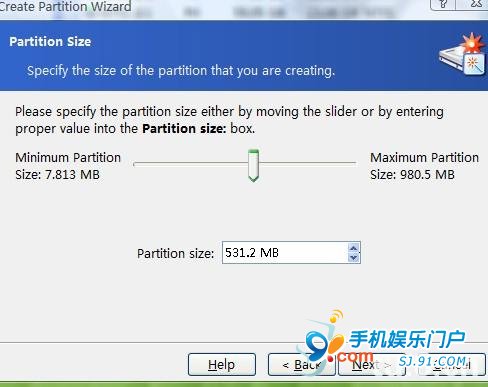
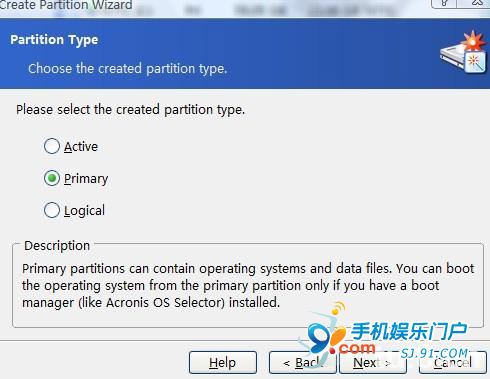
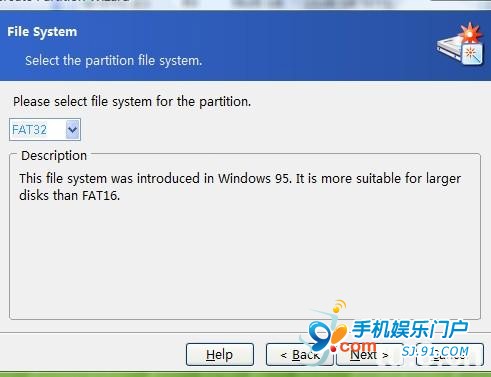
第一分區選擇FAT32,並設定盤符。
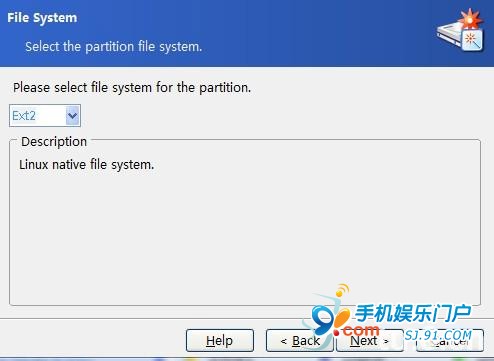
第二分區選擇EXT2,容量建議不超過1.5GB。
完成後點擊提交,等待格式化。
刷入支援App to SD的ROM,放入記憶卡測試。若無法辨識,可先換一張FAT32卡刷機,再裝回分區卡。
進入ADB Shell,輸入df -h查看是否出現/system/sd,並確認容量與EXT2分區相符。
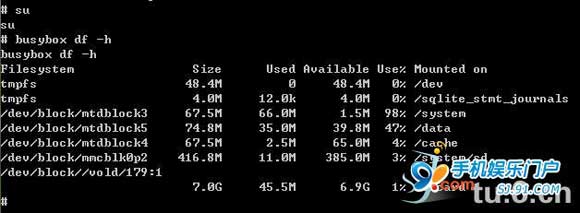
接著建立資料夾並複製app、app-private、dalvik-cache與data:
mkdir /system/sd/app
cp -a /data/app /system/sd/
cp -a /data/app-private /system/sd/
cp -a /data/dalvik-cache /system/sd/
cp -a /data/data /system/sd/
重啟進入Recovery,建立軟連結:
mount data
rm -rf /data/app
ln -s /system/sd/app /data/app
rm -rf /data/app-private
ln -s /system/sd/app-private /data/app-private
rm -rf /data/data
ln -s /system/sd/data /data/data
rm -rf /data/dalvik-cache
ln -s /system/sd/dalvik-cache /data/dalvik-cache
reboot
完成後,應用程式即可安裝到SD卡。若日後重刷相同版本,也可重複上述連結恢復應用。
 讓普通Android手機也能實現MOTO X的實時語音功能
MOTO X最大的特色就是它的實時語音識別功能,在任何狀態下,只要對著手機說出「Okay,Google」,就能直接激活手機。其實任何一款Android手機都能透過安裝「
 Windows 10 手機可能有哪些獨家功能?手勢生物辨識專利解析
微軟正式發表 Win10 之後,手機版本還要再等一陣子。而最近曝光的一項專利,有可能成為 Win10 手機的獨家賣點。 手勢解鎖並不新鮮:iPhone 的左右滑動、And
 Android 版 Vine 終於支援前置攝影頭
Vine 推出 Android 版之初,使用者最常抱怨的問題之一,就是它不支援前置攝影頭——而 iOS 版其實早在數月前就已具備這項功能。 就在稍早,Vin
 新浪微博 Android 客戶端如何添加桌面插件?
把微博的窗口小部件放到桌面,不必開啟應用就能看到最新動態,操作起來方便不少。設定方式如下。 添加步驟 在手機桌面上長按空白处,於彈出的選單中選擇「窗口小部件」,接著在清單