

編輯:Android 手機綜合
想從電腦端管理檔案、安裝程式或操作手機,第一步永遠是把驅動裝好。目前常見的做法有三種,難度都不高,以下逐一說明,並著重示範最容易被卡住的非 EXE 格式驅動。
最省事的一種。下載後雙擊執行,跟著精靈一路下一步就完成了,幾乎沒有需要特別注意的地方。
不少機型並沒有提供 EXE 安裝檔,這時就得手動安裝。其他品牌邏輯完全相同。
先到論壇下載對應機型的驅動包並解壓縮,接著用 USB 傳輸線把手機接上電腦。系統會跳出「偵測到新硬體」的提示,但通常會自動安裝失敗——這很正常,我們本來就要手動指定。
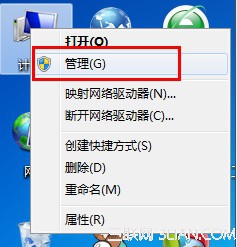
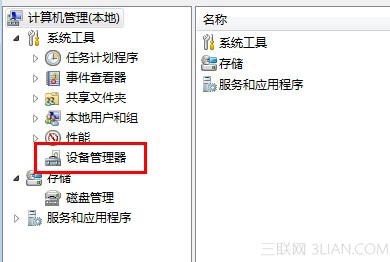
在桌面上對「我的電腦」按右鍵選擇「管理」,左側點開「裝置管理員」(部分系統直接在工作管理員或內容裡就能找到)。這時你會看到「Android Phone」這一項前面有黃色驚嘆號,那就是尚未辨識成功的手機。
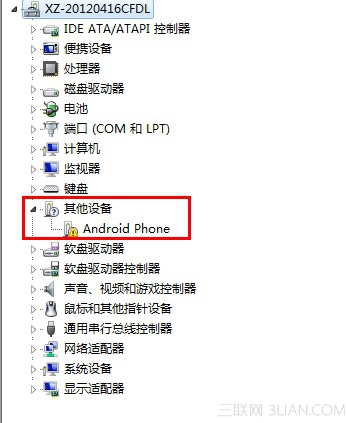
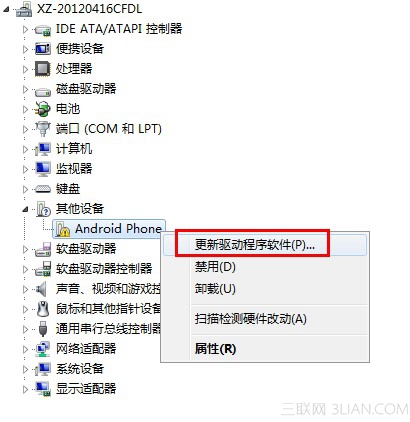
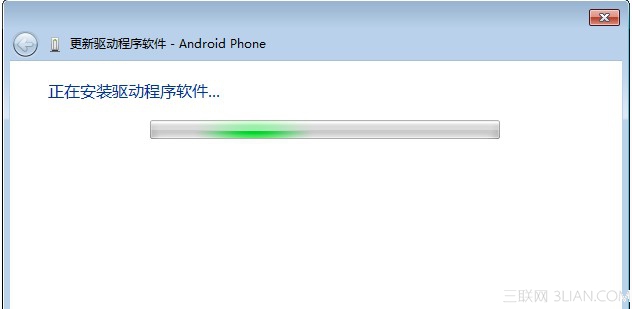
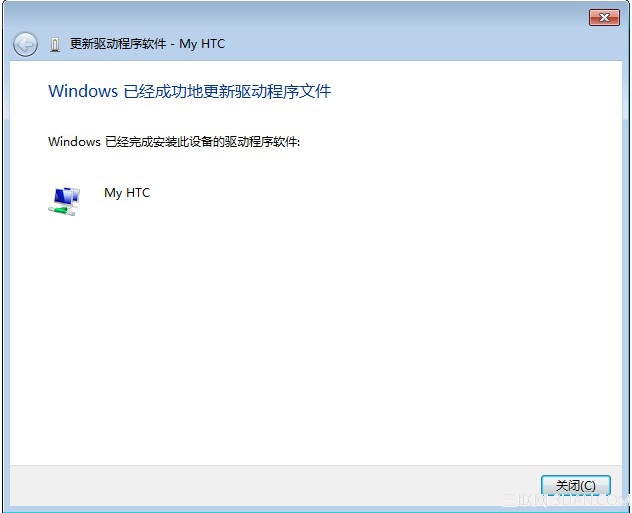
對有驚嘆號的那一項按右鍵,選擇「更新驅動程式軟體」,再點「搜尋驅動程式軟體」,瀏覽到剛剛解壓的資料夾路徑,按下一步讓系統自行安裝。
這裡最關鍵的是選對資料夾:XP 32 位元選 XP_x86,XP 64 位元選 XP_x64;Windows 7 或 Vista 的 32 位元選 Vista_x86,64 位元選 Vista_x64。選錯會導致安裝失敗。
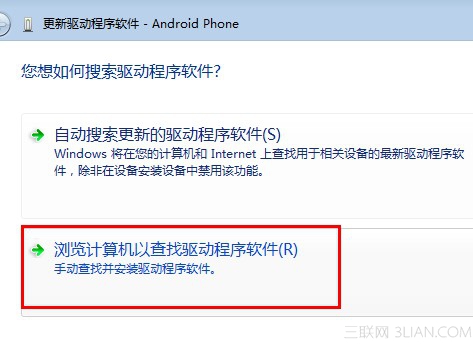
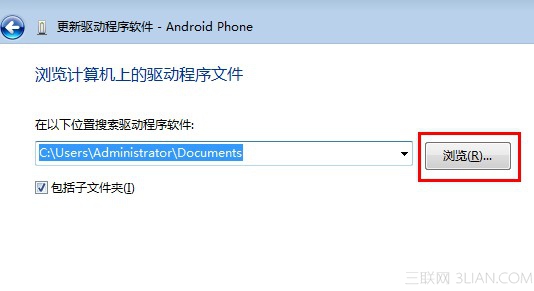
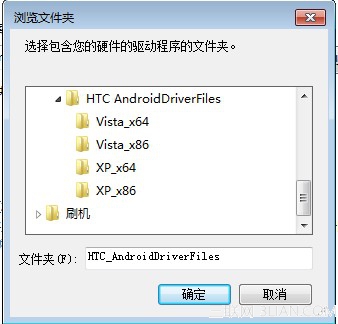
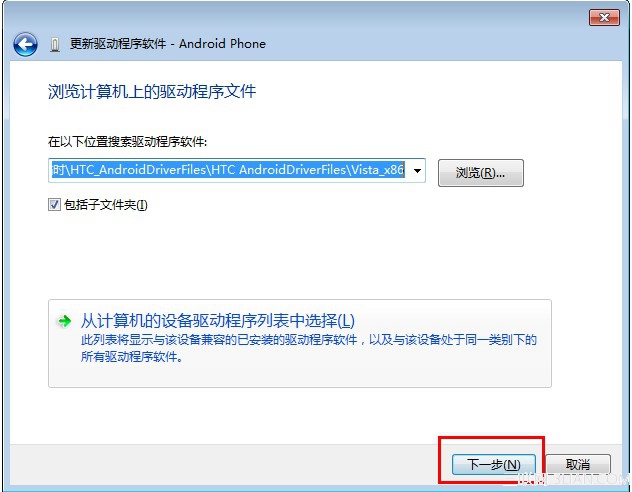
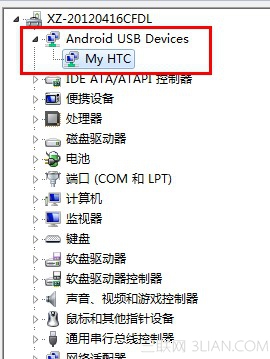
安裝視窗關閉後回到裝置管理員,剛才「Android Phone」旁的黃色驚嘆號已經消失,代表驅動就位,手機可以正常與電腦溝通了。
最輕鬆的路線是裝一套電腦端手機助手,例如豌豆莢、91 手機助手、騰訊手機管家、360 手機助手、魔樂手機助手等。搜尋下載安裝後把手機接上,依提示操作,驅動就會自動辨識安裝,省去所有手動步驟。
 安卓通知點亮螢幕技巧:NotifierPro 使用教學
同時用過 iOS 與安卓的人都知道,iPhone 來通知時螢幕會自動點亮,而安卓則不會。如果你希望用「點亮螢幕」的方式,取代安卓「按電源鍵、再下滑通知中心」的繁瑣過程,那
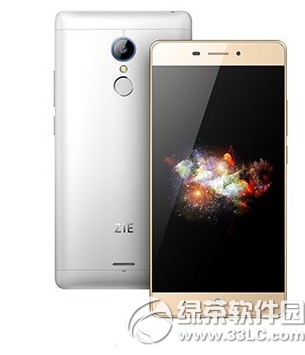 中興威武 3 價格出爐:999 元起,三版本一次看
在外觀與配置上,中興威武 3 都做到了千元機裡相對高檔的水準。 外型方面,中興威武 3 首度在千元價位導入目前相當流行的三段式金屬一體化機身,並在背部整合了指紋識別按鍵
 2012 上半年最佳應用:iOS 與 Android Top 20 揭曉
轉眼 2012 年已過大半,至今 iOS 與安卓平台可下載的應用合計推估超過 120 萬款。選擇多到這個程度,要挑出年度「最佳」反而成了件有挑戰性的工作——不過也正因如此
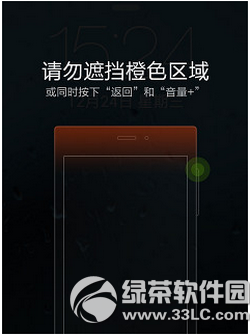 小米4「請勿遮擋橙色區域」提示怎麼關掉
通話時螢幕上方浮出「請勿遮擋橙色區域」的警告,是小米的防誤觸機制在運作。它的用意是避免手機貼臉時誤觸,但有時判斷過於靈敏,反而變成干擾。 先試關閉防誤觸 1. 進入小米