

編輯:Android 手機綜合
安卓之所以被說成「常刷機」的系統,Recovery 絕對是關鍵角色。想玩刷機,這個模式非懂不可。
一般稱為刷機模式或工程模式,概念近似電腦上的 GHOST 還原環境。在這個模式下,你可以直接讀取記憶卡上的 zip 封裝 ROM 來升級系統,或備份目前系統。舊版 Recovery 只有三個選項,無法備份,且只認名為 update.zip 的檔案;新版則提供了豐富得多的功能。
各機型的進入方式不同,通常是音量鍵與電源鍵的特定組合,可查詢對應型號的說明。部分系統在進入安卓後,於重啟時選單中就能直接看到 Reboot 與 Recovery 兩個選項。
多數機器的操作邏輯是:音量鍵上下移動、接聽鍵確認、電源鍵返回。但實際按鍵配置每台機器都不太一樣,不確定時先試一下。
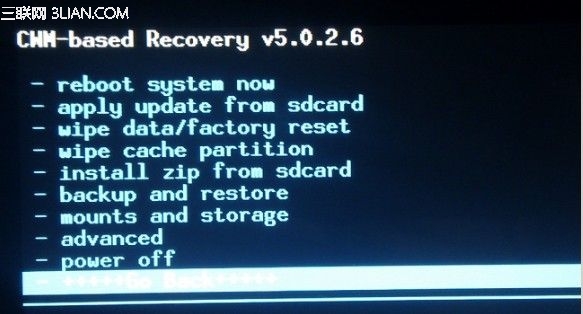
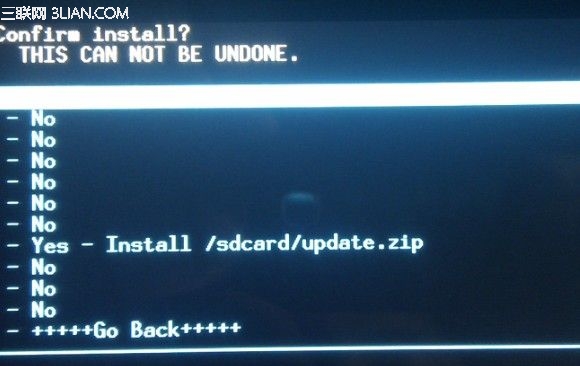
以下以我的平板為例。
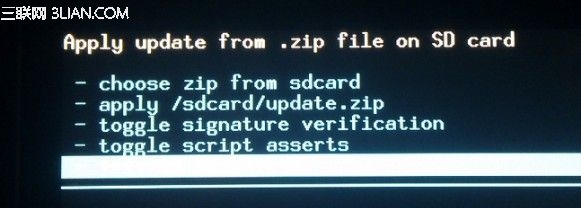
apply update from sdcard——從記憶卡安裝更新。
install zip from sdcard——從記憶卡根目錄的 zip ROM 包刷機。
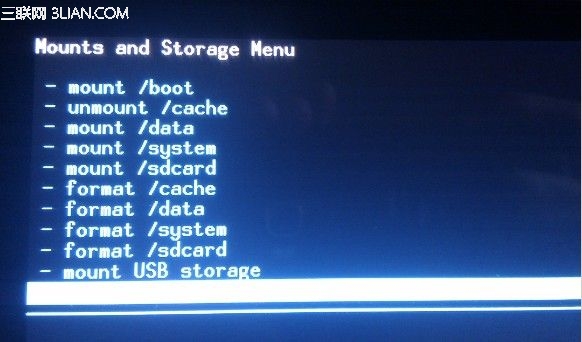
mounts and storage——掛載儲存裝置。advanced——進階。
1. Reboot system now——重新啟動。
2. apply update from sdcard——從記憶卡安裝更新。其中 2.1 Install /sdcard/update.zip 是把更新包命名為 update.zip 後放到記憶卡根目錄再更新。
3. Wipe data/factory reset——清除使用者資料與快取,等同恢復出廠設定,所有資料會消失。刷機前建議執行。
4. Wipe cache partition——清除快取分區。刷機前建議執行。
5. install zip from sdcard——從記憶卡根目錄的 zip ROM 包刷機。其中 5.1 choose zip from sdcard 可自選不同資料夾、不同檔名的 ROM 檔案。
6. Backup and Restore——備份與還原。
7. mounts and storage——掛載儲存裝置。其中 7.1 mounts USB storage 可讓電腦透過 USB 讀取記憶卡。
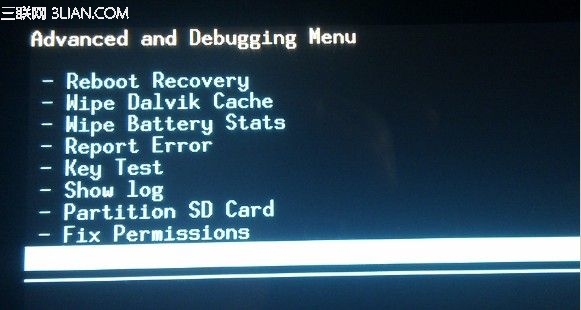
8. advanced——進階。其中 8.1 wipe dalvik cache 清除 Dalvik 快取(刷機前建議執行);8.2 wipe battery stats 清除電池狀態(刷機前建議執行)。
這個選項的作用是讓電池的讀取狀態回到最初。它能讓電量顯示與實際使用更一致。早期有些使用者遇到電量不準、跳電的問題,執行這項後多半能改善。
Android 啟動時,DalvikVM 會監看所有程式與框架,並為它們建立相依關係樹,依此優化每支程式的位元碼並存入快取,之後執行時直接取用優化過的版本。
這也解釋了為什麼刷完新 ROM 後第一次開機特別久——系統正在重建這份快取。當某個程式或函式庫發生變動,DalvikVM 會重新優化並再次寫入快取。因此刷機前清空 Dalvik 快取是必要的,能避免舊快取造成相容性問題。
 安卓線上影片 App 橫評:追劇利器該怎麼挑?
追劇已經成為时下最熱門的休閒活動之一。不論韓劇、美劇、日劇還是本土戲劇,都各自積累了一批死忠觀眾。而看劇的載體早已不局限於筆電與桌機——智慧手機與平板的畫質與流量效率,如
 刷機精靈錯誤碼 1001 解法
錯誤原因錯誤碼 1001 表示設備連接狀態異常。處理方式重新插拔 USB 數據線,更換原廠數據線或電腦 USB 埠後重試。
 《捕魚大師》安卓版上線:人氣超高的經典捕魚遊戲
《捕魚大師》將電子遊樂場的捕魚樂趣帶到Android。玩家可捕捉多種海洋生物,從小型觀賞魚到大型鯊魚,成功捕獲即可獲得金幣。遊戲採3D畫面,魚群造型偏卡通,整體氛圍親切。
 讓 Android 手機體驗 iOS 7 風格 Control Center
在 iOS 7 中,控制中心是相當受矚目的新功能之一。使用者可以從螢幕快速開啟或調整多項常用功能。 若沒有 iOS 裝置,也想體驗類似控制中心的操作,可嘗