

編輯:Android 手機綜合
Android 裝置越來越多,身為無線終端,難免遇到各種連線狀況。以下整理三類最常見的問題與對應處理方式。
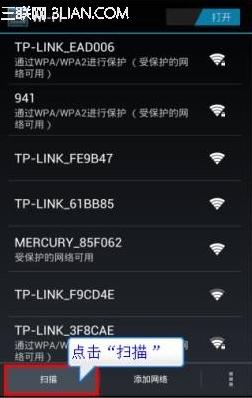
先確認裝置確實在無線網路涵蓋範圍內,然後在 Wi-Fi 設定頁點擊「掃描」重新整理網路列表。
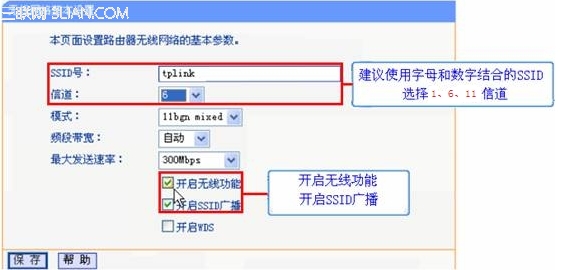
接著用網路線把電腦連上路由器,登入管理介面,進入「無線設定」→「基本設定」,確認幾件事:SSID 名稱非中文、無線功能已開啟、SSID 廣播已開啟,建議將無線信道設為 1、6 或 11。設定完成後儲存並重啟路由器。
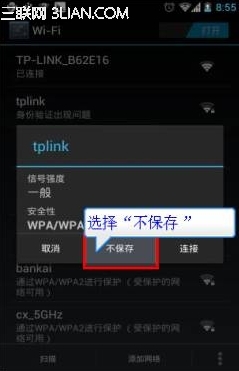
這類問題多半是密碼或參數不正確。可以刪除既有設定檔重新連一次:在 Wi-Fi 設定頁點選該路由器名稱,選擇「不保存」。
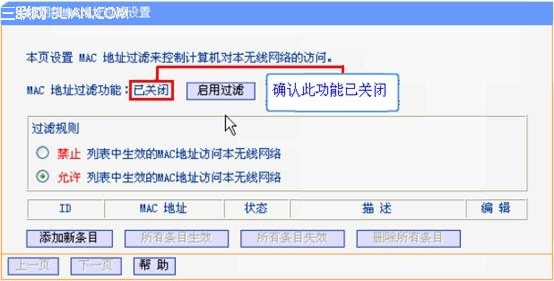
另外要確認路由器沒有開啟「無線 MAC 位址過濾」。用有線登入管理介面,進入「無線設定」→「無線 MAC 位址過濾」,將該功能關閉。
先確認路由器本身是否與外網相通。登入管理介面,在「系統狀態」→「WAN 口狀態」查看參數是否為非 0;若為 0,請依說明書重新設定一次。
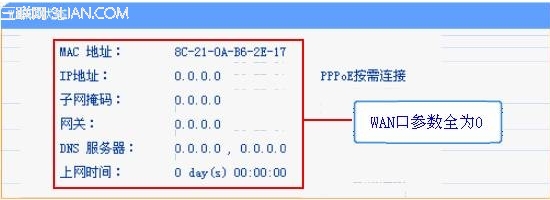
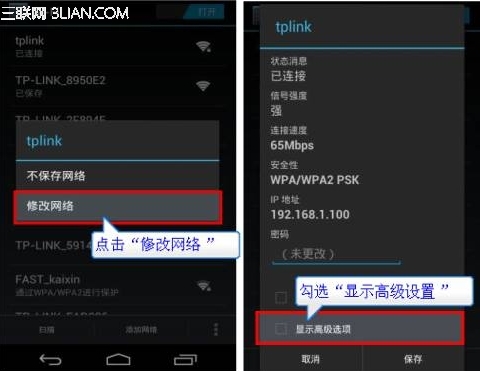
若路由器上網正常,問題可能出在手機端 IP 參數。長按該網路名稱選擇「修改網路」,勾選「顯示進階選項」。
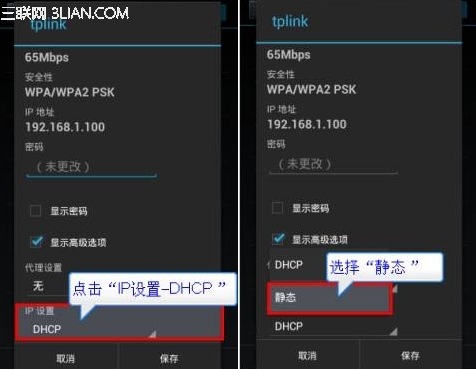
點擊「IP 設定」,在彈出選單中改為「靜態」。
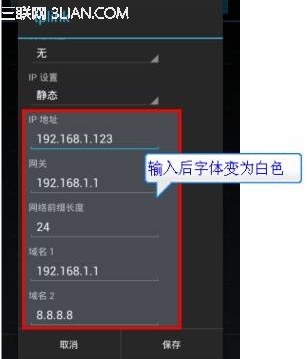
填入靜態 IP、閘道、網路遮罩與 DNS 等參數(填好的欄位文字會變色),按儲存即可。
路由器同時開啟太多裝置、信道擁擠、或系統時間不正確導致憑證失效,都可能造成連不上的狀況。若同一個 Wi-Fi 底下其他裝置正常,只有手機不行,優先懷疑手機端設定;若所有裝置都不行,問題在路由器或對外線路。
 畢業季必備:三款安卓社交App讓距離不再是問題
初三學生已經畢業,高三學生馬上要上場,大學畢業班也開始準備答辯。很快,你就得跟相處多年的死黨說再見,一別之後各奔東西,想見一面都不容易。 想必大家都很捨不得。所以今天要推
 聯通版紅米1S 再現工信部:處理器又換了
紅米 1S 的版本故事有點曲折。早前我們在工信部資料庫裡見過聯通版的身影,當時它的處理器從聯發科 MT6589T 換成了高通 MSM8228,其餘規格則與電信版保持一致
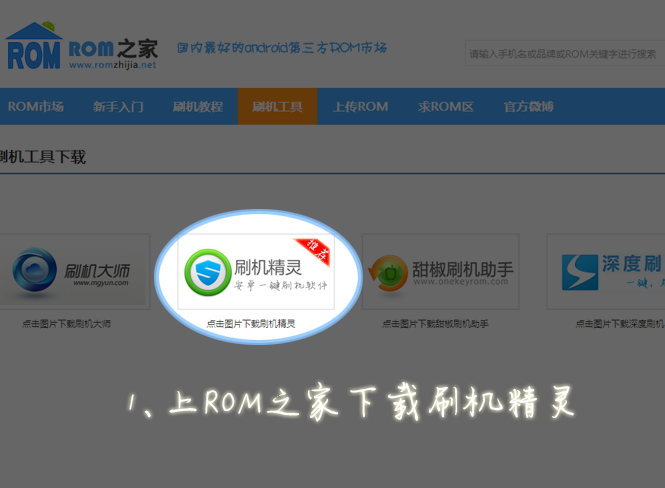 ROOT 權限獲取方法圖文說明
取得 ROOT 權限最簡單的方式,就是使用「刷機精靈 ROOT 圖文教程」內的一鍵流程——工具會自動判斷機型並完成破解,不需要手動敲指令。 操作前提醒 · 請確認
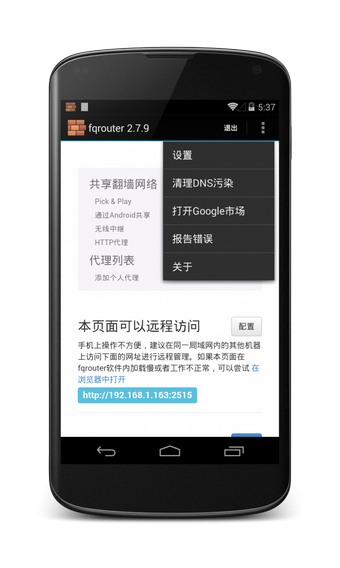 Android 4.4 開啟中文 Google Now 完整教學
能點進來看的,相信都是喜歡折騰的資深玩家,客套話就此略過。由於目前流行的降級 Google 搜索的方法在 Android 4.4 中已經失效,因此我們特別整理出在 4.4