

編輯:Android 手機綜合
想替 Nexus 4 刷成 Android 4.3 的機友不少,心裡大概都在評估難度。其實各機型的刷機邏輯差異不大,不必到處翻找零散的教學。以下這份 Google Nexus 4 刷機教學把步驟與工具都寫齊了,看完就能安心動手。
把「完美刷機」安裝到桌面並開啟 USB 除錯;不清楚設定方式可點主頁面的「如何開啟 USB 除錯」參考。接著備份聯絡人、簡訊等系統資料,確認電量大於 50%、保持開機,資料線建議插在主機後方的 USB 埠。
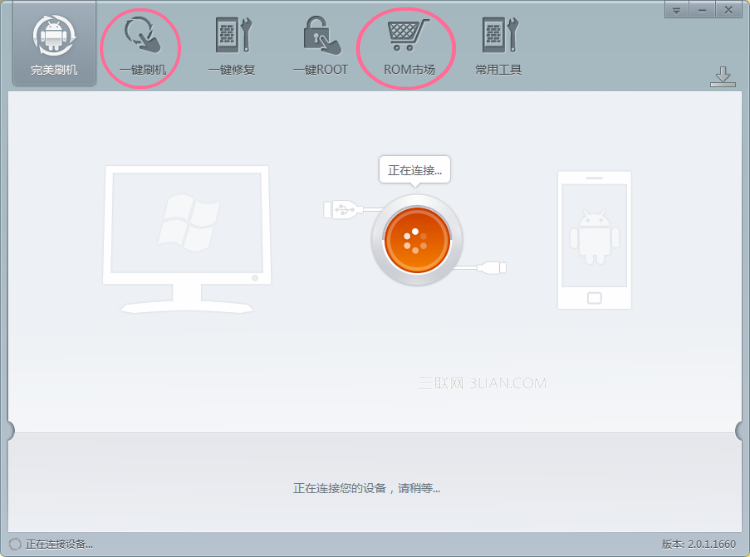
用資料線連接 Nexus 4 與電腦,雙擊圖示啟動軟件,等頁面左下角顯示已成功連接後再繼續。
連上手機後,軟件會自動提供 Nexus 4 的 4.3 版本資源,挑好後按「一鍵刷機」,下載約 5 到 10 分鐘,完成後立即開始刷機。
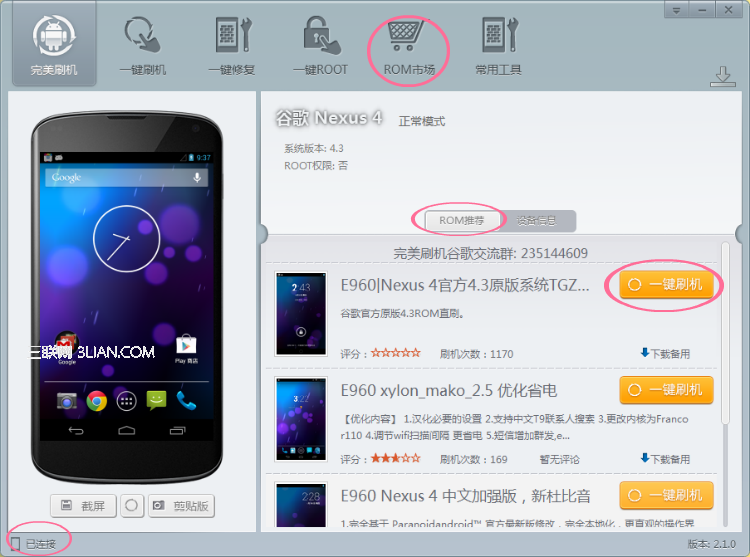
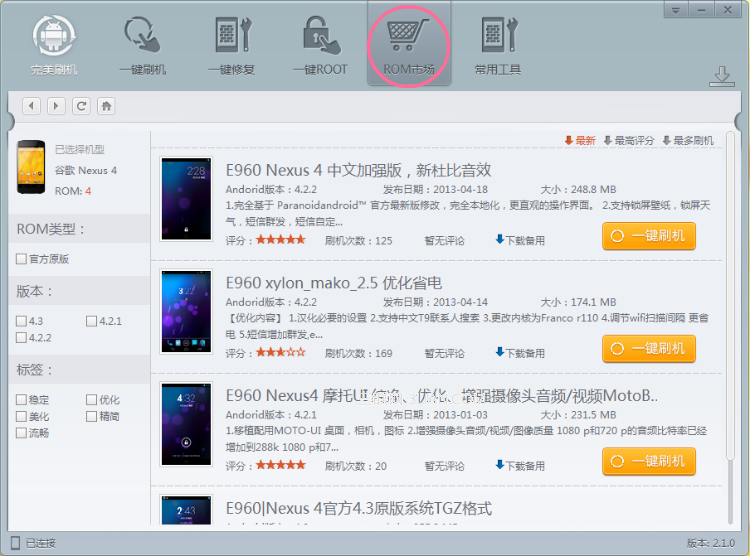
也能點主頁面上方的「ROM 市場」,搜尋想要的 Nexus 4 版本下載刷入。
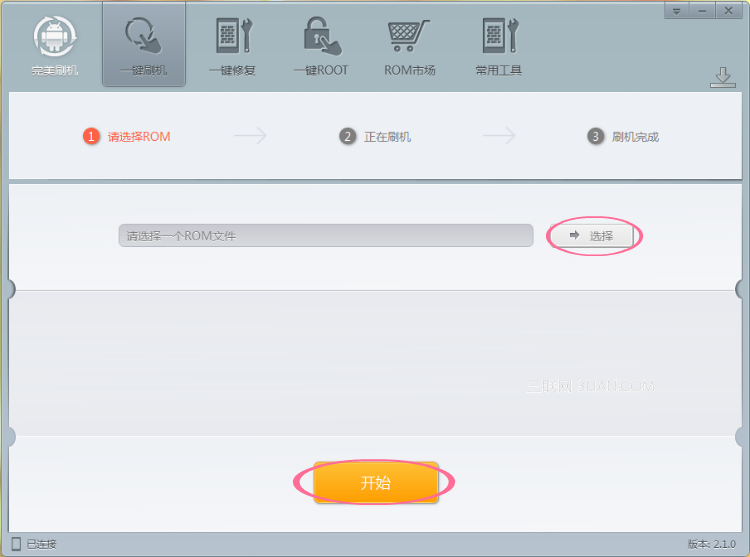
若已準備好 ROM,切換至「一鍵刷機」頁,按「選擇」指定檔案,再按「打開」匯入。ROM 進入主頁面的選項框後,按「開始」即可執行。
工具運行約需 10 到 20 分鐘,這是最關鍵的一步。請依軟件提示操作,期間不要對手機做任何額外動作,包含移動與碰觸。
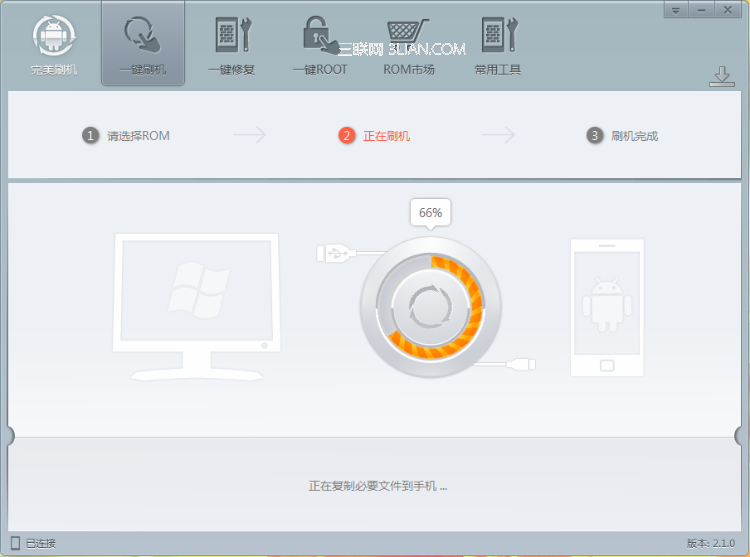
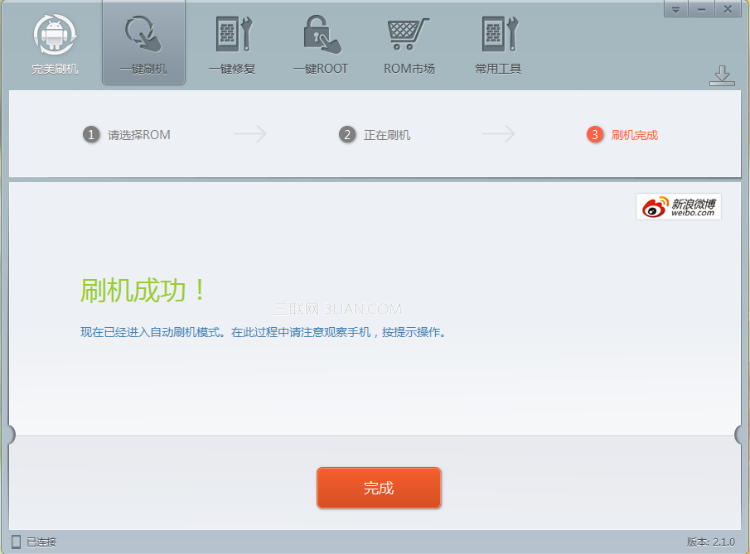
當工具條推進到「完成」,代表 4.3 的刷寫成功,手機進入自動刷機模式。按下「完成」後靜待重啟。
值得一提的是,即使你的 Nexus 4 已經是 Android 4.3,也能用同樣的流程刷成其他版本。準備好環境、啟動軟件,現在就可以試試看。
 樂檬 K3 Note 的 USB 除錯怎麼開?四步搞定電腦連線
Android 手機第一次用數據線接電腦,通常得先開啟 USB 除錯、再安裝驅動,之後才能正常管理檔案與操作。最近有樂檬 K3 Note 用戶問這個開關在哪,以下把步驟走
 怎麼讓安卓手機狀態欄顯示電量百分比
1、在待機畫面點擊「應用程式 → 設定」。 2、在設定中找到「顯示」,把「電池電量百分比」前方的勾選框打勾。 3、完成上述設定後,螢幕右上角就會顯示電量百分比數字
 《鮮果讀書》Android版:支援本地掃描與書架同步
鮮果推出了「鮮果讀書」,這是一款免費的Android閱讀應用。排版簡潔但不簡單,功能多而不雜,整體讀起來相當舒適。以下是詳細介紹。 1. 登入之後,若你已經下載好書籍,
 HTC G17(EVO 3D)刷機教學與工具分享
看過各式 HTC G17 刷機教學後,機友對流程多少有些概念,但真正淺白好懂的內容並不好找,安全的工具更難判斷。以下這份 G17 刷機教學涵蓋具體步驟、實用工具與 ROM