

編輯:Android 手機綜合
安卓手機長年被貼上「卡頓」標籤,尤其在同時開很多程式的時候,跟 iPhone 比起來流暢度確實有落差。但實際上 iPhone 的順手很大一部分來自系統優化,而安卓只要調校得當,一樣能跑出很順的使用體驗。以下從 ROM 選擇、內核更換、程式精簡到細項設定,逐層說明。
刷機是安卓用戶的一大樂趣。有人刷機是為了更好用,比如 MIUI 這類貼合中文使用習慣、個人化設定豐富的 ROM,圖省事的話是不錯選擇;但若你追求的是效能,MIUI 的優化仍有空間,多數人會轉向 CyanogenMod。
CM 系列早期主打 CM 7.2(基於 Android 2.3.7)與 CM 9(基於 Android 4.0.4)。CM 7.2 當時已相當成熟、支援機型多,是很多人的首刷選擇;CM 9 官方支援機型較少,民間移植版本品質參差,相容性不如官方版。
CM 系列忠於 AOSP,在底層驅動上投入很多,刷進去之後通常能明顯感覺順一些,同時開放大量自定義能力——例如震動回饋可以細到「按下強度」與「抬起強度」分別調整,讓虛擬按鍵的回饋更真實。這類細節設定在 CM 裡非常多。
當時市面上的第三方 ROM,多數是以 CM 為底改的,一部分是改官方原版,只有少數直接改 AOSP 源碼——這類多針對 Google Nexus 機型,例如 Galaxy Nexus 與 Nexus S 上的 Codename、AOKP。
只刷 ROM 是不夠的。換了 ROM 之後功能變多、流暢度也提升了,但仍有進步空間,這時可以透過換內核再往前一步。
刷內核相比刷 ROM 是小工程:不需要 Wipe,也就是不用刪資料,幾分鐘就結束。所以完全可以多下載幾個內核,一個個試,留下最適合自己的那個。
要注意的是,內核必須對應你的機型版本與你刷的 ROM,不對應會導致開不了機。真遇到了,換刷其他可用內核就能恢復。
內核能帶來什麼?主要是超頻與降壓——多數內核預設提供降壓超頻並有多種策略,目標是在超頻的同時兼顧耗電。此外還能調整 Dalvik 虛擬機大小、顏色管理等,有些內核甚至包含新的 Linux 補丁。
ROM 的製作速度遠遠趕不上內核的迭代速度,同一個 ROM 適用的內核可能一天之內多次更新,所以經常試新內核是值得的——看超頻能不能帶來實際提升、能不能更省電、顏色調整能不能讓畫面更討喜。
換過 ROM、刷過內核之後,多數人的手機已經比 iPhone 更順、更省電,這時可以收手。若還不夠,精簡內建程式是最有效的一招,Google 服務通常是第一個被下手的對象。
Android 跟 iOS、Windows Phone 最大的差別在於它擁有真正的後台執行能力。iOS 靠推送機制補足後台不足,但仍無法與 Android 的真後台相提並論。問題在於 Android 的程式優先級不像另外兩者那樣把前景介面拉到最高,因此我們需要主動把後台不必要的行程關掉。
操作方式:需要 Root 權限與檔案管理器,進入 /system/app 目錄。先把管理器的權限設為「讀寫」,再修改要刪除程式的權限,就能移除內建軟件。
不過這裡有兩個前提:一是先備份(整個 ROM 或至少該程式),刪錯系統程式會導致開不了機,只能重刷 ROM;二是先查精簡清單,找到該機型、該 ROM 對應的「可刪/不可刪」列表,能省下大量重試成本。
常見設定這裡略過,以下幾條比較冷門但很有效,設完記得重啟。
CM 設定:
顯示設定 → 全部取消勾選
介面 → 越界設定 → 越界效果 → None,越界程度 → Extra Light
效能 → 壓縮快取 → 禁止
效能 → 虛擬記憶體 → 32m
系統設定:
顯示 → 關閉亮度自動調節、自動旋轉螢幕,動畫設為不顯示視窗動畫
位置與安全性 → 關閉使用 GPS 衛星
應用程式 → 勾選未知來源
帳戶與同步 → 關閉背景資料
日期與時間 → 時區設為 GMT+08:00
關於手機 → 取消自動系統更新
CM 進階:
應用程式 → 允許移動應用程式
顯示 → 關閉螢幕關閉動畫
輸入 → 關閉震動回饋
介面 → 狀態列顯示電量百分比
通知面板電源控件 → 依需求勾選 GPS、Wi-Fi、亮度、音效、行動數據、藍牙、飛行模式切換鈕
另外還有兩個小技巧:Android 4.1 之後可以在「開發者選項」裡調整動畫時長,關掉動畫後反應會明顯快一截;想關相機快門音的話,用檔案管理器進 /system/media/audio/ui,把 camera_click.ogg 改名或刪除即可(記得先備份)。
更換啟動器。很多卡頓的元兇其實就是系統原廠啟動器。現在的廠商啟動器越做越炫、越做越重,代價是吃更多 RAM 與 ROM。若你對這塊沒有特別要求,換個輕量的第三方啟動器效果立竿見影。
移除原廠程式。官方系統預裝大量不能移除的軟件,其中不少還會開機自啟,對流暢度影響不小。要刪這些需要 Root 權限;好在多數第三方 ROM 預設已 Root,相對好處理。
管理開機自啟。減少開機自啟的程式,除了省電,也能明顯改善手機的反應速度。只關掉那些你不需要它自啟的第三方軟件就好,不必全面封鎖。
把上面幾層做完,你會得到一台相當乾淨、跑起來順手的安卓手機。剩下的零星卡頓,多半就回到個別 App 本身的問題了。
 安卓手機怎麼截圖?兩種方法與實作差異
「看到想保存的畫面,手機怎麼截圖?」這大概是Android新手最常問的問題之一。主要有兩條路,各有前提條件。 方法一:手機端直接截圖 安裝截圖類應用(如Drocap2)後
 安卓手機更改手機語言的方法
若需要切換系統語言,可依以下步驟操作。進入設定。選擇語言和鍵盤。點擊選擇語言區域。從列表中選擇想要的語言。完成後系統介面就會變更為所選語言。
 13 條 Android 手機必備技巧
Android 功能豐富,但有許多技巧常被忽略。以下整理 13 個實用方向。 1. 監測流量使用 可使用 Onavo Count 或 Traffic Monitor P
 三星n7108(Note 2 移動版)一鍵root三大步驟
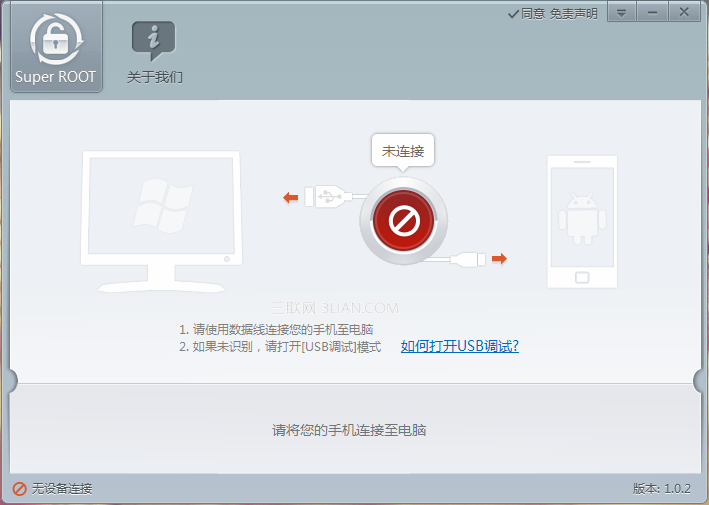
三星 n7108 怎麼快速取得 root 權限、過程中要注意哪些細節?手動提權確實帶風險,但用對工具並照流程走,失敗率可以壓得很低。root 準備工具使用完美ROOT,下