

編輯:Android 手機綜合
網上多數人用 91 助手 for Android 或豌豆莢來控制手機,兩者都可以。以下是完整步驟,以及實作時容易踩到的兩個坑。
1. 準備環境。在電腦上安裝豌豆莢或 91 助手 for Android(也可以只裝 Android SDK,目的是取得其中的 ADB 指令),另外需要 Java 執行環境(JDK)。
2. 把手機 Root。可以安裝 Universal Root 這類工具,91 助手與豌豆莢裡都找得到。
3. 開啟命令提示字元(cmd),依序執行:
adb shell
su
chmod 777 /data/dalvik-cache
cd /data/dalvik-cache
chmod 777 ./*
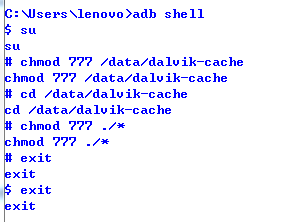
執行到 su 這一行時,請確認手機已取得 Root 權限並且處於解鎖狀態,同時盯著手機螢幕——這時會跳出一個要求確認是否授予「su」最高權限的視窗,請選擇 Allow。
4. 下載 Android Screencast 並執行。第一次執行時需要連網以取得程式套件。
下載網址:https://androidscreencast.googlecode.com/svn/trunk/AndroidScreencast/dist/androidscreencast.jnlp
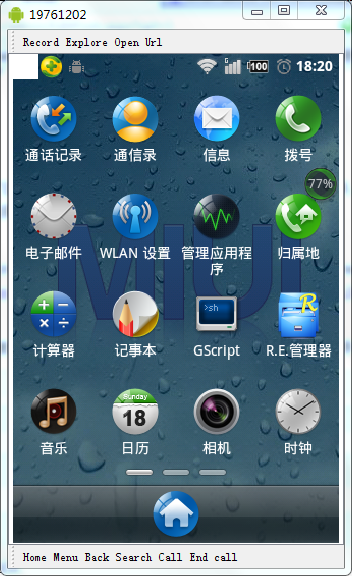
5. 完成。現在你可以用電腦的滑鼠鍵盤操作手機了。但要注意:手機不要鎖屏,一旦鎖屏就只能看畫面、無法操作。
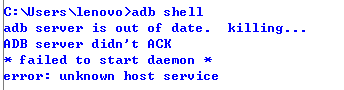
原因:adb server 沒有正常啟動。
解法:追下去會發現是 adb server 的連接埠綁定失敗。先找出是哪個連接埠被佔用。
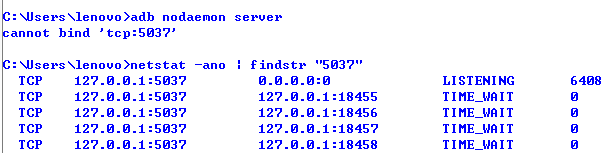
結果是 6408 這個行程佔用了連接埠。打開工作管理員把它結束掉(可在工作管理員的「查看 → 選擇欄位」中勾選 PID 以便查找)。這個行程屬於豌豆莢,直接結束會顯示「拒絕存取」,改為在工作列圖示上按右鍵退出豌豆莢即可。退出後手機連線也會中斷,重新啟動豌豆莢接回手機,再執行 adb shell,這個錯誤就消失了。
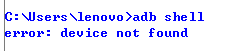
原因:無法辨識已連上電腦的手機設備。
解法:當時手機是透過 Wi-Fi 連電腦、沒有用數據線,所以讀不到。改用 USB 線連接後問題即解決,後續沒有再遇到其他錯誤。
 樂視影視手機客戶端評測:安卓上的實用播放器
智慧型手機快速發展,各種應用層出不窮,手機必備的影片播放器自然也不例外。面對市場上這麼多選擇,很多人反而不知道從何挑起。 今天要介紹的是一款手機影片播放器。它未必是史上最
 安卓 5.0 中的 Smart Lock 是什麼?怎麼用
Smart Lock 可以讓你在信任的藍牙裝置、NFC 標籤或信任的面孔附近,免除輸入密碼的手續。功能入口在【系統設定】→【安全性】頁面。聽起來很玄,實際邏輯很簡單:你設
 HTC 哪些機型能升 Android 5.0?官方名單與時程
問:HTC 的 Android 5.0 升級名單有哪些?時間是什麼時候? Google 正式發表 Android 5.0 之後,各家品牌都想擠進首批升級的行列,但名額畢竟
 華為C8650取得最高權限(Root)圖文教學
華為C8650做ROOT的目的,是取得系統的完全控制權,這樣才能自由移除各種預裝程式——否則那些程式根本刪不掉。很多Android機型都有一鍵root工具,但C8650目