

編輯:Android 手機綜合
先前我們提過TouchPal的安裝方式,但裝好之後可不能立刻使用,還得經過一番設定才能正常輸入中文或英文。那麼究竟該怎麼設定才恰當呢?
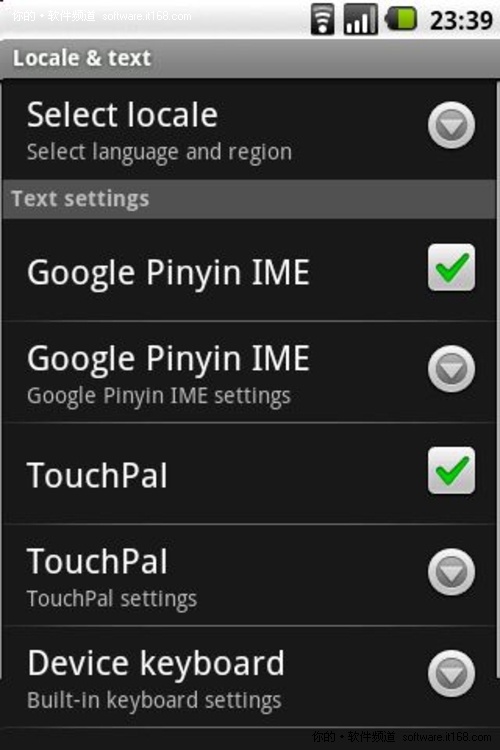
首先進入系統設定中的「Locale & text」,在Text settings分類裡,把原本Google拼音前面的勾去掉,改勾上TouchPal。這時會跳出一個提示,大意是提醒你使用這個元件可能會把輸入的隱私資料存進系統詞庫,不必理會,直接按確定進入下一步。值得注意的是,最好只勾選TouchPal一個輸入法,否則可能會影響使用體驗。
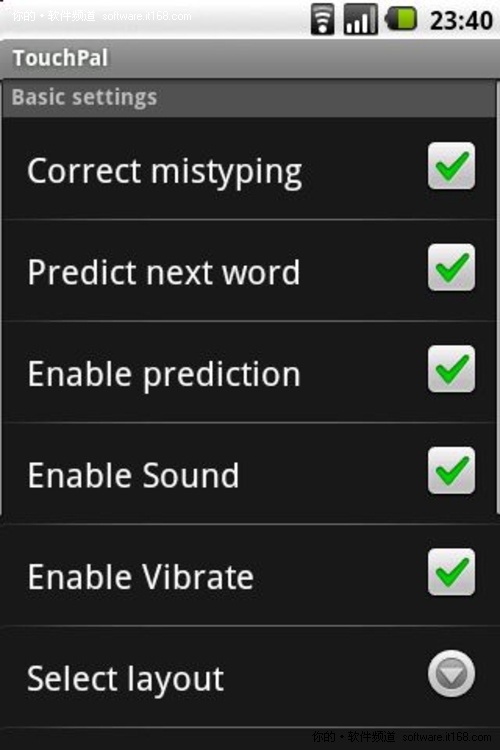
進入TouchPal Settings後,會看到一列選項:第一項「Correct mistyping」是設為預設輸入法;第二項「Predict next word」是自動組詞;第三項為開啟輸入聯想;第四項為開啟音效;第五項為開啟震動。使用者可依個人喜好調整,預設是全開的狀態。
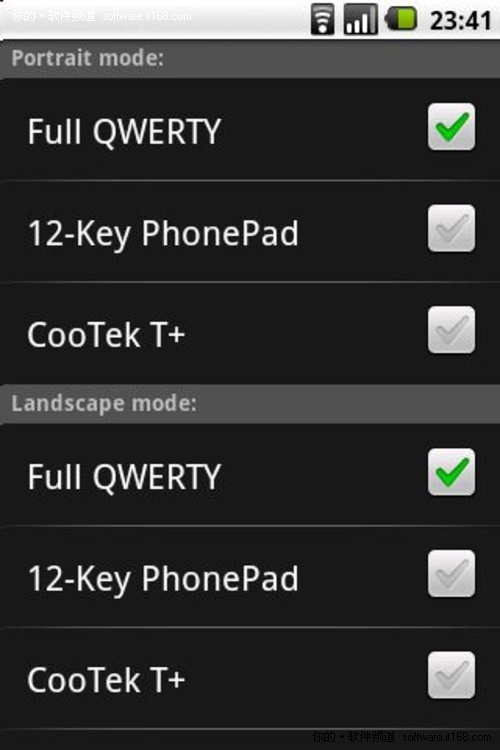
選擇「Select layout」即可進入輸入法界面的版面設定,可以挑選全鍵盤、12鍵鍵盤,或是TouchPal獨有的CooTek T+鍵盤。這三種鍵盤都能分別設定在橫屏或豎屏下使用。
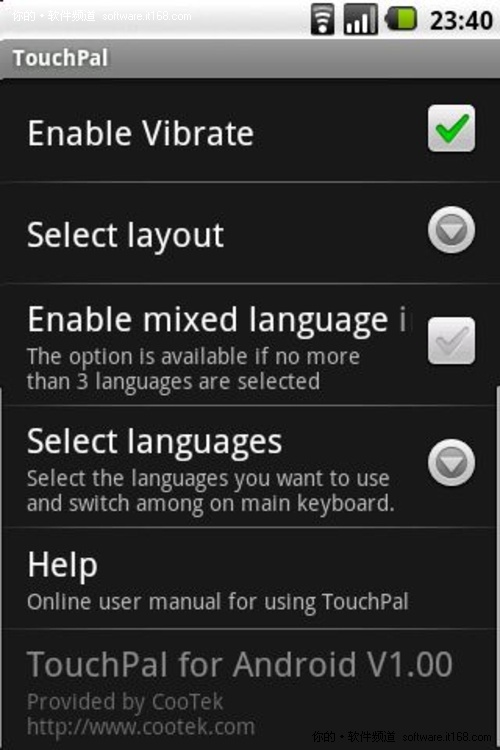
把畫面往下拉,最下方會顯示這款輸入法目前為1.0版本。選擇「Select languages」即可進入語言選項,你可在這裡查看或選擇已安裝的語言,也能進行停用或啟用操作。
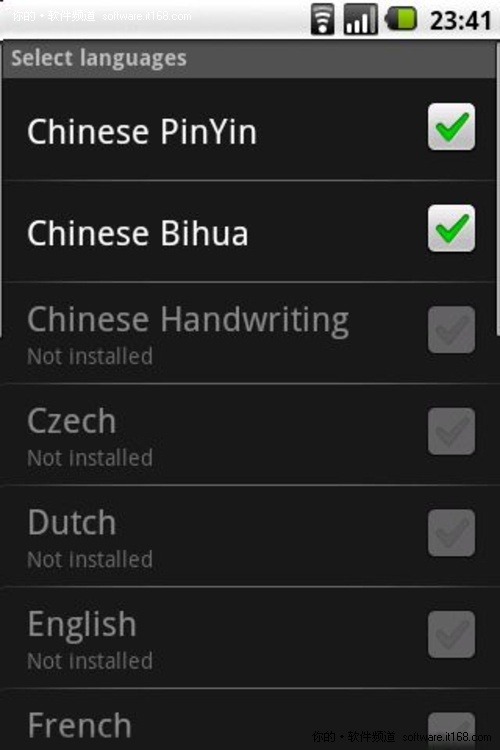
如需停用某個語言,只要把後面的勾去掉;想啟用則勾上即可。
 《牛仔和外星人》安卓改編手遊:左輪槍與外太空的荒誕碰撞
「噠噠噠」的馬蹄聲急促向前奔馳,緊接著一連串快得讓人喘不過氣的左輪槍聲,劃破了午後的寧靜。別誤會,你並沒有穿越回某個戰火紛飛的年代——低頭看看手裡的手機吧,這一切狂野的根
 小米2微距拍照技巧:把800萬畫素用到位
800萬畫素的後置鏡頭對喜歡拍照的人來說是相當夠用的工具。要怎麼把小米2的拍照能力逼到極限?這裡整理一套微距實拍設定,先看上幾張成品。 小米2微距拍攝 小米2微距拍攝
 小錘子手機怎麼樣?外觀、規格與發表進度整理
即將推出的「小錘子」手機內部編號為YQ601,目前相關網站資料顯示,錘子科技這款新機已通過國家3C質量認證,並確認由上海希姆通生產。依過往經驗,只要再拿到入網許可證就能正
 華為手機解鎖碼申請方法:SN 與 IMEI 取得教學
華為手機要解鎖 Bootloader,必須先向官方申請解鎖碼,而申請時需要提供 SN 碼與 IMEI。以下說明取得方式與填寫要點。 如何取得 SN 碼 在手機上開啟撥號