

編輯:Android 手機綜合
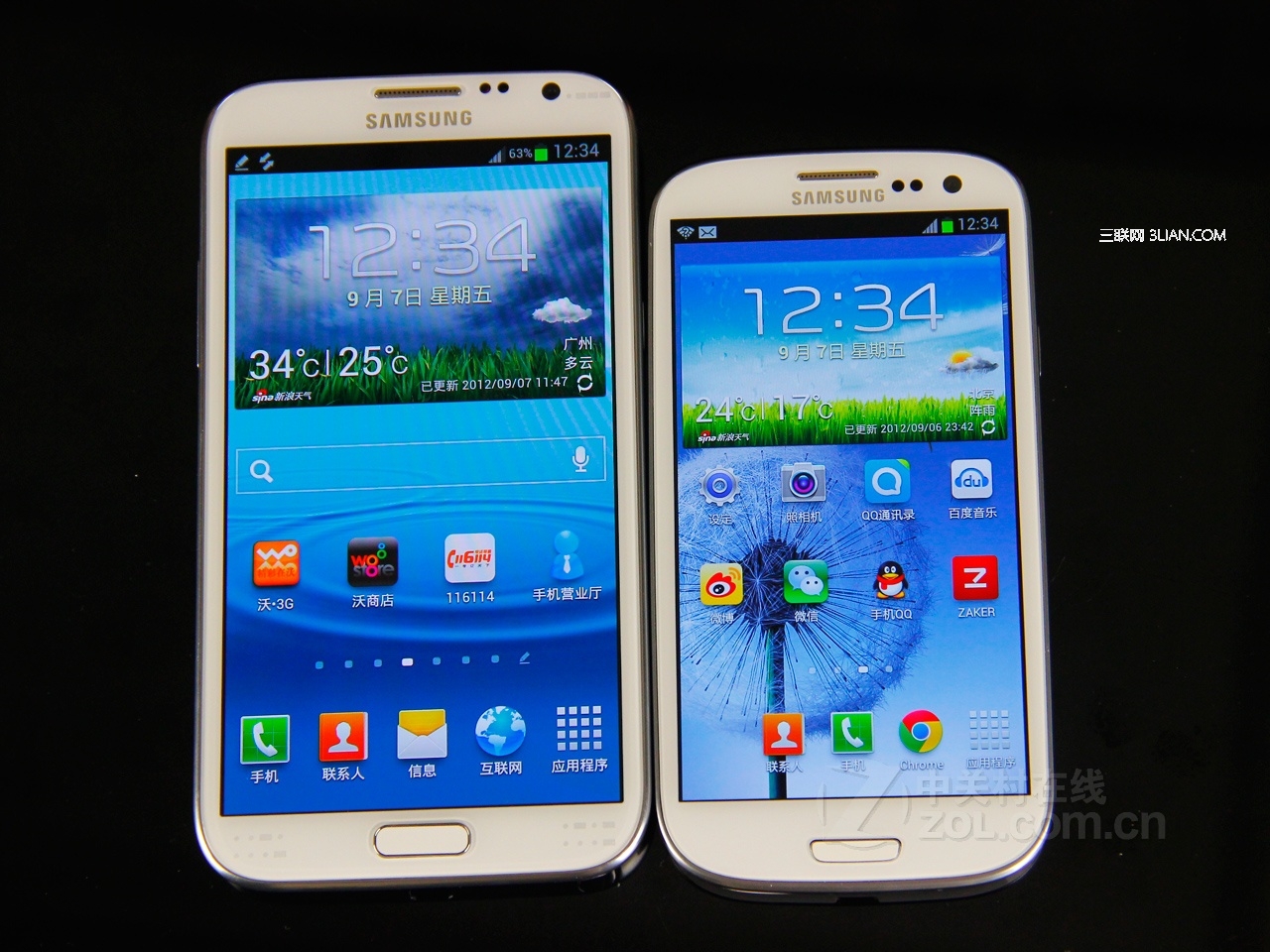
以下整理了三星Galaxy Note II N7100的30條實用技巧,讓你把這台機器的潛能發揮到極致。
手機輸入 *#197328640# → 選擇第2個選項 VERSION INFO → HW VERSION → READ CAL DATE。
進入應用程式界面 → 頂部選「小組件」標籤 → 找到「輔助光」插件 → 放到桌面 → 回桌面使用。
進入「手機」(撥號頁)→ 按「菜單」鍵 → 通話設定 → 來電提示 → 通話震動 → 勾選「應答震動」,即可在對方接通後震動(也可設定通話結束震動)。
最方便的方式是用豌豆夾、91手機助手等軟體,支援Wi-Fi與資料線連接,會自動偵測並安裝USB驅動。三星KIES實用性不強,且需先安裝 .NET Framework 4.0。
Note 2發不了簡訊,很可能是短信中心號碼被修改了。可向電信業者查詢本地短信中心號碼並重新設定,另外也要確認手機是否欠費。
進入帳戶與同步,添加一個 Microsoft Exchange 服務,輸入Gmail郵箱與密碼,下一步時手動填入伺服器位址 m.google.com,儲存退出後就會開始同步。
安裝RE管理器,在 system/etc 目錄下找到 nv-4*** 兩個檔案,用文字編輯方式打開,找到 macaddr=00:11:22:33:44:55(忽略帶#的那行),改成與上面帶#的相同位址,重啟即可連線。
系統設定 → 應用程式 → 管理應用程式 → 所有 → 媒體儲存 → 清除數據,重啟後開啟播放器等待資料庫重建。
啟用後點擊畫面邊緣會出現半圓形選項單,可操作網頁,同時提供更更大的頁面顯示空間。
按住應用程式拖到主屏,上方會跳出選項,可查看佔用記憶體或卸載。
在「關於螢幕」頁面選定「Android版本」即可啟動飛行的Android機器人屏保。
讓頁面變黑、文字變白,不僅節電還能保護眼睛。
Android 4.0具備用簡訊拒絕來電的功能,既能繼續手邊操作,又能禮貌拒接。
在應用程式「設定」中取消勾選「自動新增捷徑」,可避免主屏佈滿圖示。
通知窗口的設定圖標是連到系統設定界面的捷徑。
在「近期應用程式任務」中長按選項可進入應用程式資訊頁關閉它們。
選擇「安全 → 螢幕鎖定 → 無」,按電源鍵時就能直接啟動。
把一個圖示拖到另一個上面即可形成資料夾,讓群組應用更易存取。
錄製短片時點擊螢幕,即可同時拍攝靜止照片存到圖片資料夾。
Android 4.0的「開發人員」選項藏了不少實用功能,可調整滾動與視窗縮放動畫。
同時按住電源鍵與音量下鍵即可截屏。
打字時長按「...」圖標會跳出更大的輸入建議窗口,加快輸入。
面部解鎖可儲存多張面孔,只要在使用者清單中新增可信賴的家人朋友照片即可。
在「開發人員」中開啟硬件加速的「Force GPU」開關,可提升應用程式效能。
長按鍵盤句號會跳出額外的標點符號框,包含少見的符號。
上網看到喜歡的照片,長按即可直接設為壁紙,無須先儲存再設定。
在開發者選項中可透過「限制背景進程」禁止儲存過多背景應用。
鎖屏狀態下點觸「通知」區域即可滾動閱讀最新訊息(但也要注意隱私安全)。
可關閉窗口、過渡等動畫模式,讓手機操作更為順暢。
定期清理應用快取有助維持流暢度,可透過系統或第三方工具達成。
註:部分操作涉及工程模式或系統修改,請謹慎評估風險後再進行。
 Android 5.0 新特性有哪些?重點功能匯總
經過一段時間的曝光與測試,備受期待的 Android L 終於正式發表,正式名稱為 Android 5.0 Lollipop(棒棒糖)。以下把值得注意的新特性整理出來。
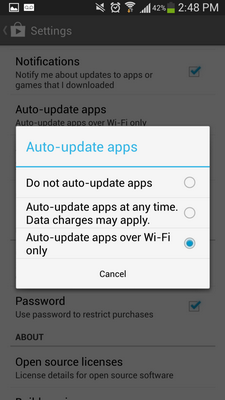 11個減少Android裝置數據流量的實用小方法
雲端服務、線上影片、社群網路,這一系列智慧型手機應用都需要網路連線。如果你身處非Wi-Fi環境,就會消耗數據流量。雖然大部分使用者都辦了流量套餐,但面對繁多的網路應用,套
 畢業季必備:三款安卓社交App讓距離不再是問題
初三學生已經畢業,高三學生馬上要上場,大學畢業班也開始準備答辯。很快,你就得跟相處多年的死黨說再見,一別之後各奔東西,想見一面都不容易。 想必大家都很捨不得。所以今天要推
 索尼 LT26i Xperia S 刷機圖文教學
網上關於 LT26i 的教程有的複雜有的簡單,真正能一次跑通的做法其實不難。這篇用完美刷機把索尼 Xperia S 的刷機流程完整走一遍。 第一步:連接手機 接上數據線,