

編輯:Android 手機綜合
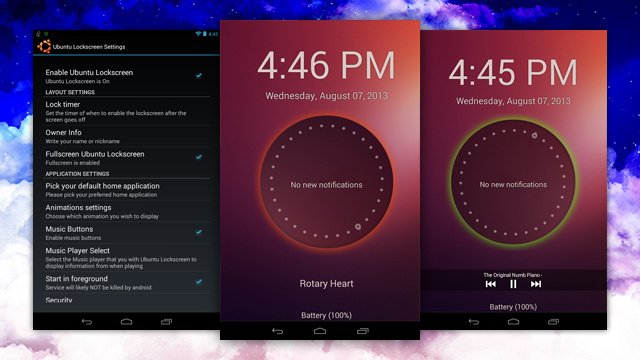
接觸過Ubuntu系統的人,大概都會對它那套簡潔又帶有科技感的鎖屏界面留下深刻印象。好消息是,Android用戶不必真的換一台手機,就能提前把這份美感搬進自己的裝置裡。透過一款名為「Ubuntu Lockscreen」的應用,你可以在完全不影響原有功能的情況下,享受Ubuntu風格的鎖屏體驗,通知、簡訊、來電都能正常顯示,還能在鎖屏上查看未讀訊息、控制音樂播放,並保留密碼安全保護。下面就來看看具體怎麼做。
在iOS、Android與Windows Phone這幾大系統裡,Android的個性化自由度無疑是最高的。只要裝一個應用,就能替換主畫面、主題與選單樣式。如果你也對目前的鎖屏感到膩了,不妨換上Ubuntu的漂亮風格,說不定還會有種換了新機的新鮮感。
步驟一:先在Android手機或平板中安裝「Ubuntu Lockscreen」這款應用。根據開發者說明,它同時支援手機與平板裝置。
步驟二:安裝完成後按下Home鍵,系統會跳出啟動器選擇視窗,選取「Ubuntu Lockscreen」並確認即可。若這一步不小心跳過,也可以在後續步驟中重新指定。
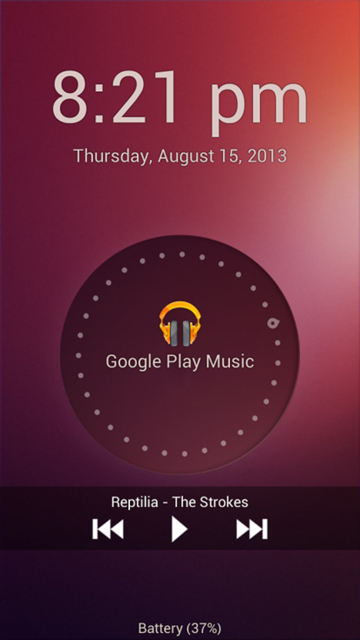
步驟三:在應用程式清單中找到Ubuntu Lockscreen的圖示並開啟。如果你還沒把它設為預設桌面,系統會跳出提示詢問是否設為預設。相較於直接在桌面上操作,應用內提供了更豐富的外觀與細節自訂選項。
步驟四:接著需要授予該應用「存取所有應用」的權限,這樣第三方程式的通知才能順利顯示在Ubuntu Lockscreen上。同時,應用本身也會讓你逐一決定要開啟或關閉哪些應用的通知提醒。
步驟五:還記得把系統原生的鎖屏關掉,否則手機就會出現兩層鎖屏。不同機型與Android版本的關閉方式略有差異:多數三星手機可從「選單」→「設定」→「鎖屏介面及底部按鈕」進入;HTC機型則多半能直接從通知欄開啟設定,再前往「個人化」→「鎖屏風格」來停用原生鎖屏。
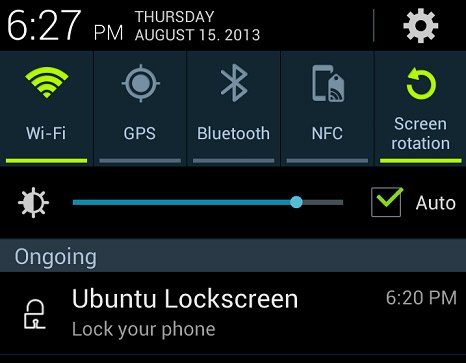
步驟六:完成安裝並停用原生鎖屏後,別忘了讓Ubuntu Lockscreen在切換應用時保持背景執行。這麼做難免會多耗一些電力,究竟要美觀還是續航,就看你如何取捨了。
Ubuntu Lockscreen的視覺表現相當出色,Unity風格的圓環帶有旋轉動畫,按壓後還能喚出音樂控制台;解鎖時只要向左滑動就能進入桌面,操作直覺順手。唯一的遺憾是它所用素材的解析度似乎不算高,在解析度較高的機種上可能會略顯模糊。
 Android 5.0 Wi-Fi連不上、老是斷線?一步步排查
升級到Android 5.0之後,部分裝置的無線網路也出狀況:要嘛連不上,要嘛連上又頻繁掉線。這其實是行動裝置的常見毛病,以下順序可以逐一排除。 可能的解法 最基礎的兩
 三星 Note 3 螢幕上方眼睛圖示怎麼取消
Galaxy Note 3 家螢幕上方偶爾會出現一隻眼睛圖示,讓人一時搞不清楚是什麼。它其實代表「智慧螢幕」功能正在運作。 眼睛圖示的由來 這個功能透過前置相機與眼部
 小米2的IPS螢幕:比TFT好在哪裡
小米2上市進入倒數,小米卻又在半路推出小米1S青春版。這波操作不但沒澆熄買氣,反而像替新機預熱、把目光都聚攏過來。那麼小米2號稱的IPS螢幕技術,到底差在哪? 小米2採用
 三星 S6 對調菜單鍵與返回鍵的方法
現在不少手機都能在系統設定裡交換這兩個按鍵,三星卻堅持實體配置,因此只能透過修改系統檔案來實現。 具體步驟 1. 先完成 ROOT。2. 安裝支援 root 後修改系統