

編輯:Android 手機綜合
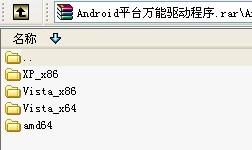
本文提供的驅動涵蓋XP、Vista系統的x86晶片版本,其中Vista還包含64位元專用驅動;針對AMD晶片也另附專屬驅動,你可依自己的晶片與系統挑選對應版本。
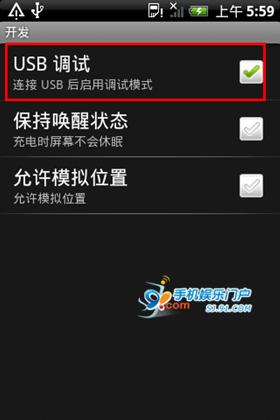
依序進入「設定」→「應用程式」→「開發」,勾選「USB偵錯程式」。完成後,裝置才能在以USB線連接時被電腦正確辨識。
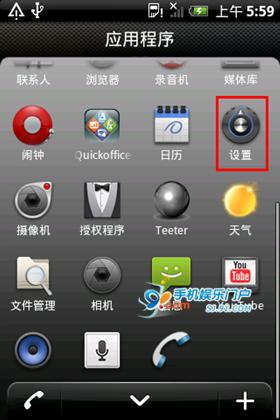
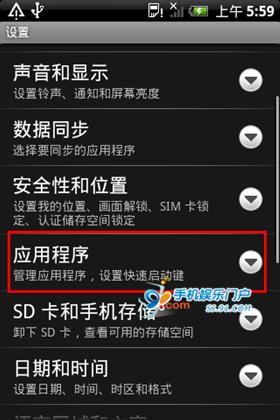
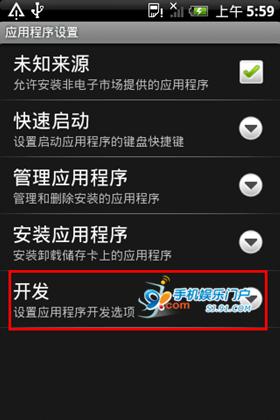
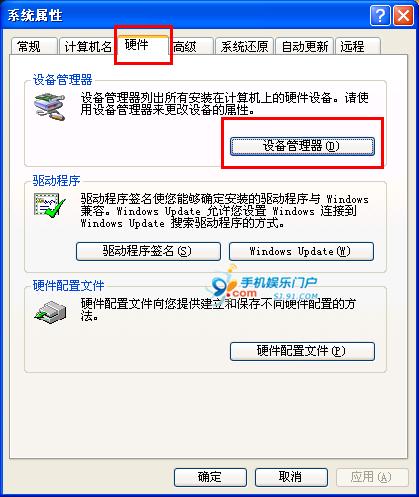
先將已開啟「USB偵錯」的手機透過USB線連上電腦,接著右擊「我的電腦」選擇「內容」進入「系統設定」頁面,在「硬體」標籤頁中打開「裝置管理員」。
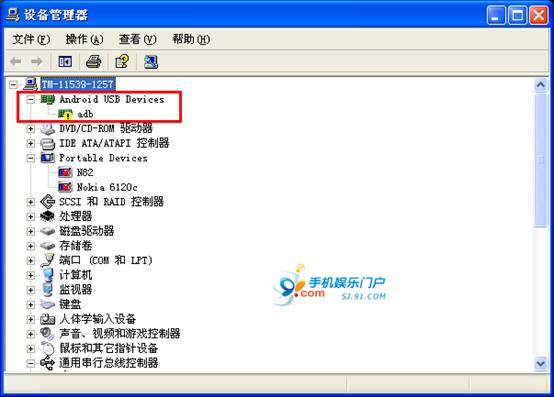
此時你會看到「Android USB Devices」裝置旁有個黃色驚嘆號,代表它還無法正常使用,需要安裝驅動。
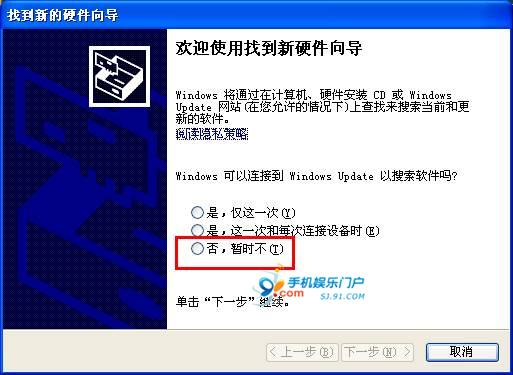
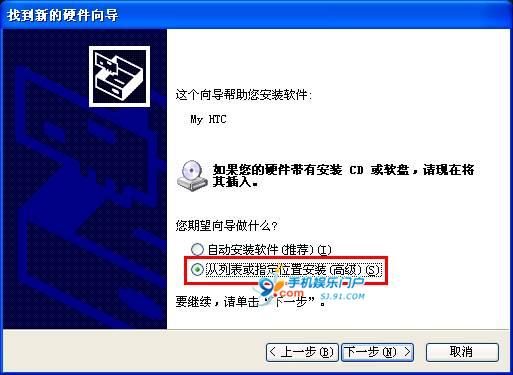
系統通常會自動跳出硬體安裝精靈;若沒有,可右擊帶黃色驚嘆號的裝置選擇「更新驅動程式」。由於我們已事先下載好驅動,這裡不選擇联网搜尋。
選擇「從清單或指定位置安裝」。
接著透過「瀏覽」找到事先下載的驅動資料夾(此處以Windows XP系統x86晶片為例)。
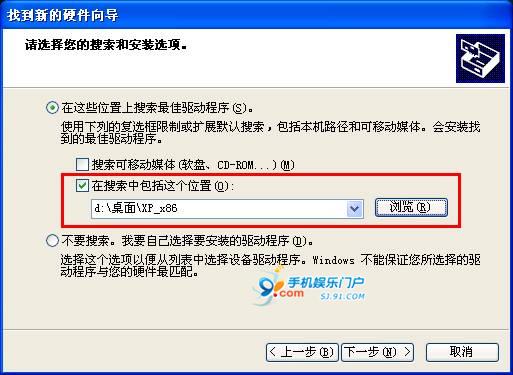
點擊下一步,精靈便會開始安裝,約十幾秒後Android驅動即完成安裝。
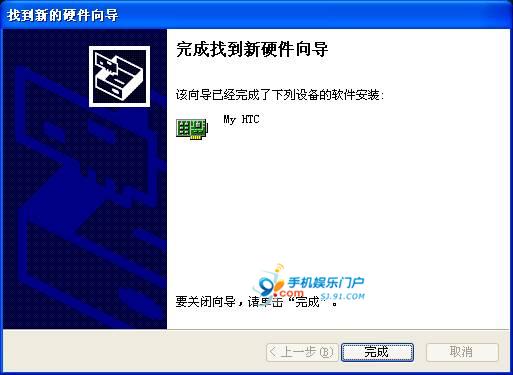
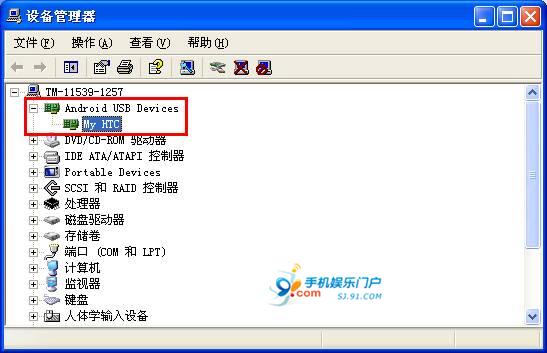
安裝完成後,你會發現「裝置管理員」中Android USB裝置的黃色驚嘆號已經消失。
手動安裝雖可行,但畢竟要先下載驅動、再跑一遍硬體精靈,多少有些麻煩。如果你安裝了91手機助手,只要開啟它並連上Android手機,它就會自動為你裝好驅動與守護程式,過程短暫且對用戶透明,完全不用操心。
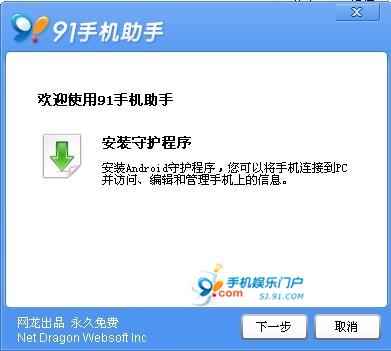
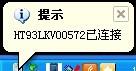
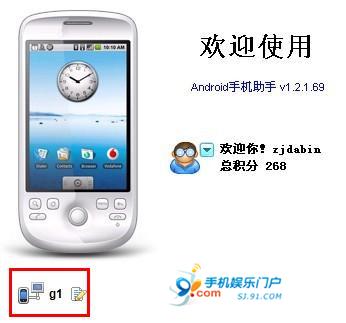
大約一分鐘後驅動即安裝完畢,91手機助手會提示手機已連接,首頁上也能看到已連線的標記。
 五款旗艦跑分對決:驍龍 801 與 800 的差距有多大
跑分成績不能完全代表實際體驗,但確實能在一定程度上反映硬體規格與軟體最佳化的水準。國外網站 Phonearena 把最新上市的 Galaxy S5、HTC One(M8
 Instagram 怎麼回覆留言?用 @ 提及功能這樣做
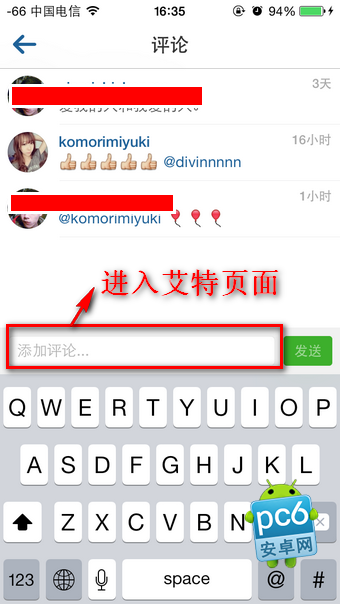
在 Instagram 上回覆他人留言,主要靠 @ 提及功能,流程如下: 第一步:點擊貼文下方的留言圖示,進入留言頁面。 第二步:在輸入框中先打 @,系統會自動跳出符合
 安卓手機九宮格圖案鎖設置全攻略 保護你的隱私
隨著三星S5368的功能日益完善、性能越發強勁,越來越多用戶喜歡把重要信息甚至隱私存進手機。可一旦手機落入他人之手,這些內容便可能洩露。那麼,怎樣才能給三星S5368的信
 新浪微博 Android 發布時間不正確如何調整?
請先檢查手機時區。中國時區應為 GMT+8。進入 Android 設定,選擇「日期和時間」→「時區」,找到「中國標準時間」或「北京」即可調整。