

編輯:Android 手機綜合
想在電腦上暢玩安卓應用與遊戲?BlueStacks模擬器是個不錯的選擇。以下帶你完成帳號設定與應用安裝。
在BlueStacks右下角的設定選單中,選擇「管理帳戶」→「新增帳戶」,填入你的Google帳號。小提醒:使用鍵盤輸入數字時,需要用字母區域上方的數字鍵,右側的數字鍵盤無法使用。
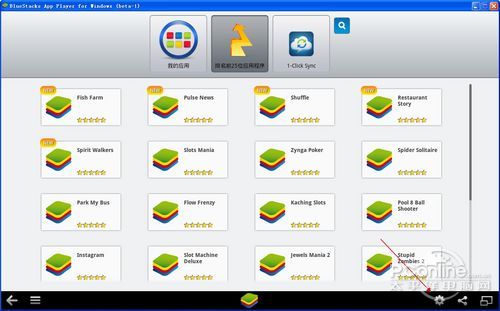
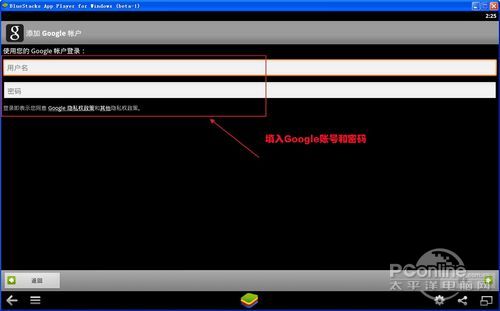
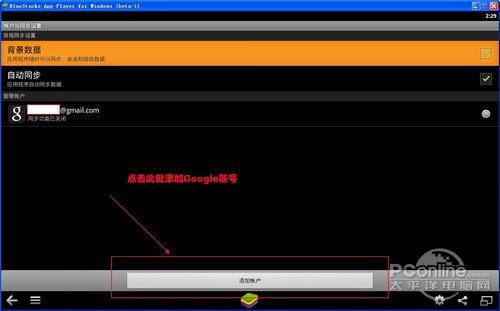
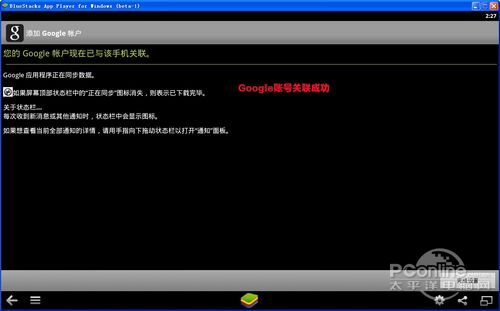
Google帳號關聯成功後,還可以關聯你的Android設備。同樣需要輸入Google帳號與密碼,這裡就不再重複。關聯之後,就能把Android設備上的應用列表同步到模擬器中,等於在電腦裡玩手機的應用與遊戲。
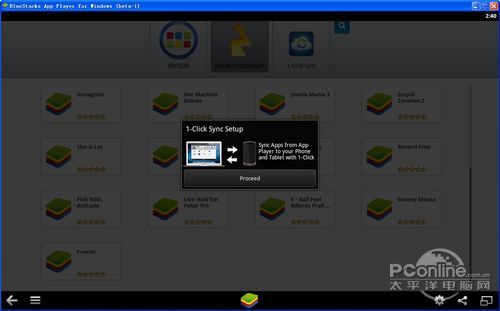
關聯Android設備
完成以上兩步後,就能開始安裝應用。在首頁前25個應用中隨便找一個點擊安裝,即可進入Google Play應用市場。
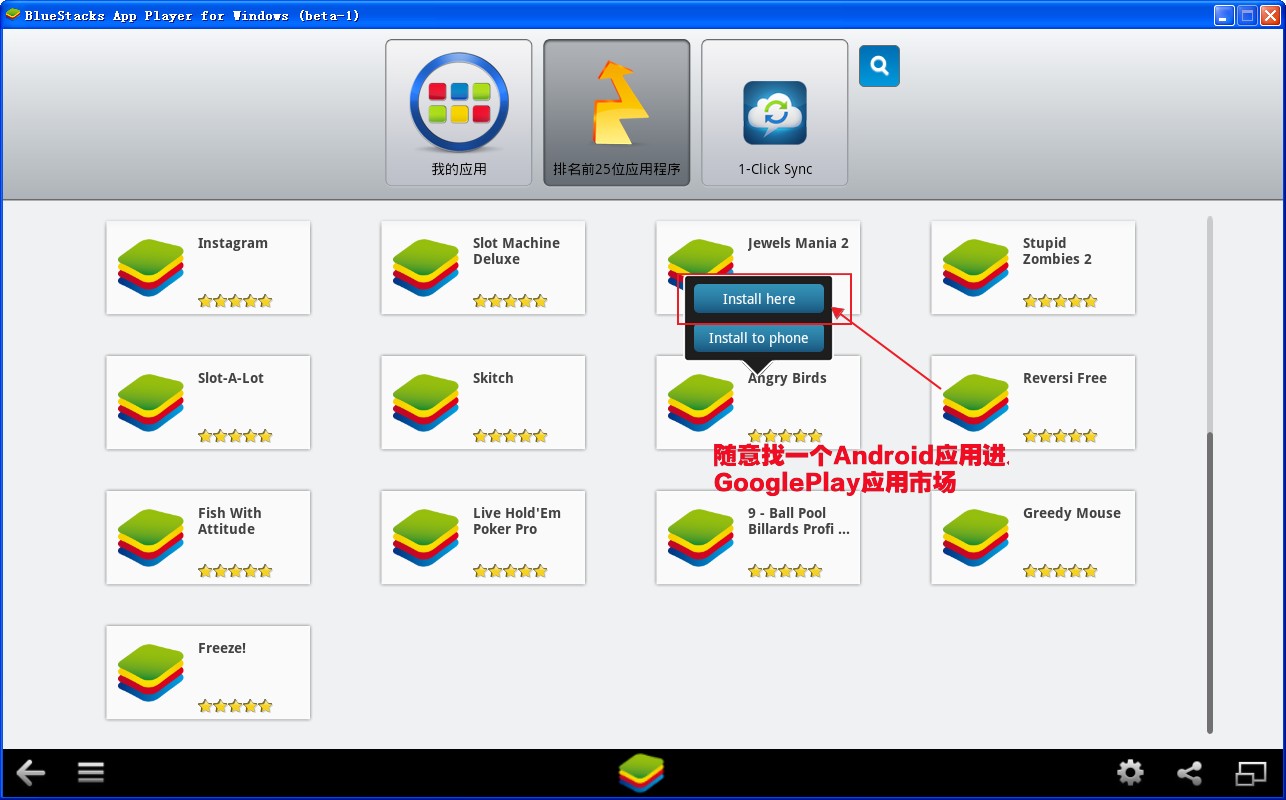
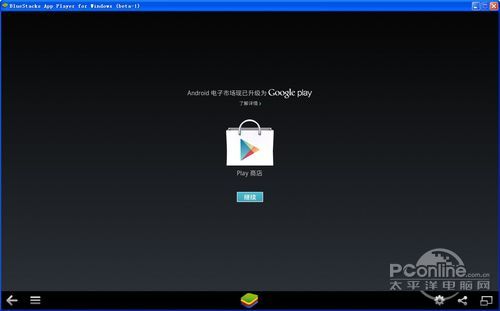
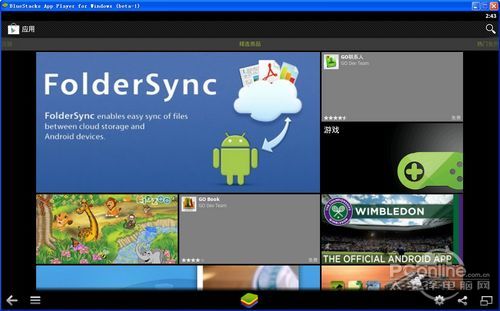
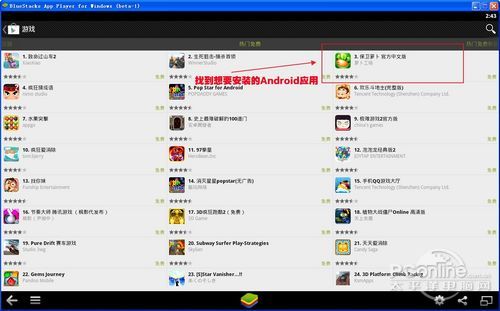
點擊Android應用即可安裝。在BlueStacks上安裝應用的步驟與手機一模一樣,同樣會有权限提醒。這裡以《保衛蘿蔔》為例進行安裝體驗。
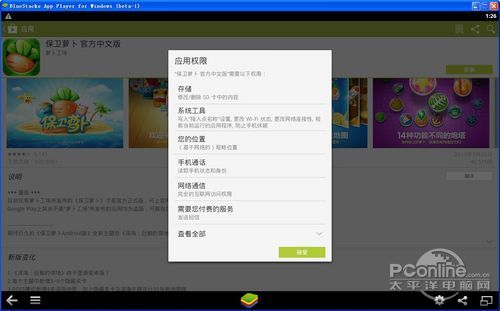
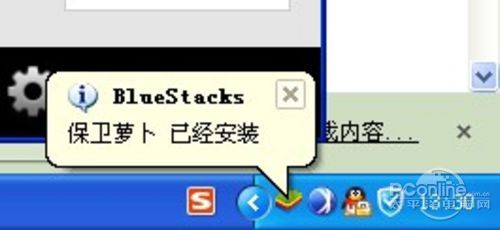
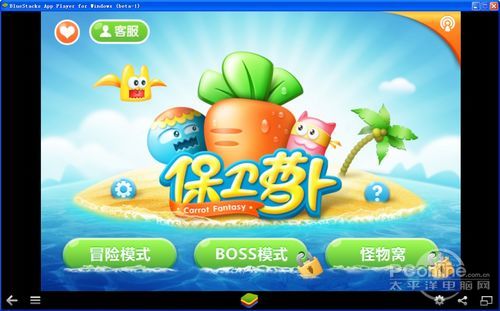

在安卓模擬器上玩《保衛蘿蔔》
目前BlueStacks支援的安卓應用相當豐富。官方推薦了多款遊戲,而經實測,凡能在Google Play市場下載到的應用幾乎都能在模擬器上使用,只是大型遊戲與應用能否流暢運行,取決於你電腦的配置。
 安卓動態壁紙精選:美女、動漫、風景三大路線任你挑
安卓系統愈來愈成熟,應用市場裡的東西也愈來愈多,多數人反而沒時間細看壁紙類的軟體。今天就把範圍收斂成三大分類——美女、動漫、風景,无论你偏好哪一種,總會有對味的一款。
 怎麼在安卓手機上設置 139 郵箱帳號?
以 Android 4.1 為例,設定 139 郵箱可先進入應用程式列表,點開「設定」,再選擇「新增帳戶」。 在新增帳戶頁面選擇「電子郵件」,輸入 139 郵箱帳號與
 安卓 4.0 系統自帶截圖功能使用技巧
Android 4.0 內建截圖功能,不需要安裝第三方工具,只要使用組合鍵即可快速擷取畫面。 截圖步驟 先切換到需要截圖的畫面。 同時按下音量減小鍵與電源鍵,聽到快門聲
 小米3S 距離發表不遠:官方微博預告「明天有大事」
小米上一場發表會一口氣端出三款產品,從小米路由器到客廳與家居相關的裝置,幾乎把焦點都放在智慧家庭上。最受矚目的小米3S 反而缺席,讓不少米粉有些失落。不過從昨天的官方動