

編輯:Android 手機綜合
選好或拍好圖片後,只要點擊印象筆記·圈點編輯器底部工具列中的任一圖示,就能開始標註。


選擇工具用於選取個別註解,之後可移動並縮放。
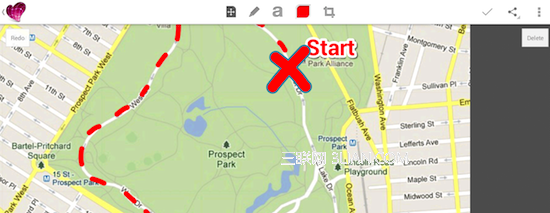
點擊選擇工具圖示 → 點擊要調整的註解(會出現藍色外框)→ 拖曳可移動,雙指收攏或張開可縮放。

想在圖片上加上完整的標註(箭頭、文字、圖形等),所有工具都在註解工具選單裡。點擊工具列上的註解工具即可開啟。
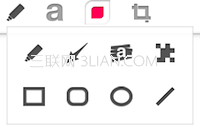
線條與圖形工具用彩色線條和圖形把注意力引向圖片的特定部分。

點擊註解工具圖示顯示所有可用圖形 → 選擇想要的圖形圖示 → 在圖片上按住並拖曳出形狀。

箭頭工具用來明確指出地點或物件。
點擊工具列的註解工具圖示 → 點擊箭頭圖示 → 按住並朝目標方向拖曳,箭頭會依拖曳方向延伸。
塗鴉工具可以像數位墨水一樣在筆記上自由手寫塗鴉。

點擊工具列的註解工具圖示 → 點擊矩形的塗鴉圖示 → 在圖片上按住拖曳書寫。

螢光筆工具能加上半透明色塊覆蓋,效果就像真實的螢光筆。

點擊工具列的註解工具圖示 → 點擊螢光筆圖示 → 在要標記的區域拖曳。

馬賽克工具用於把需要保密或匿名的部分模糊化。
點擊工具列的註解工具圖示 → 點擊馬賽克工具圖示 → 在要處理的區域上按住拖曳。

文字工具能加上更易讀的文字說明。

點擊工具列的文字工具圖示 → 點擊文字要出現的位置(螢幕會彈出鍵盤)→ 輸入內容 → 按完成按鈕,文字就會出現在圖片上。

可以為註解選擇不同顏色與線寬。
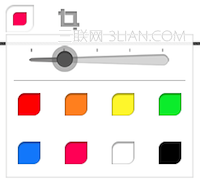
新的註解:點擊顏色與線寬挑選工具圖示 → 選好顏色與線寬 → 再選任一註解工具開始畫。
既有的註解:點擊要修改的註解(出現藍色外框)→ 點擊顏色與線寬挑選工具圖示 → 選擇要改成的顏色與線寬。

裁切工具用來保留想要的區域、丟掉其餘部分。
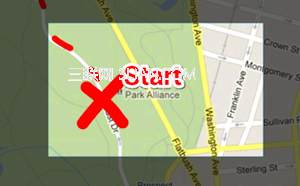
點擊工具列的裁切工具圖示 → 在要保留的區域上按住拖曳,手指抬起時就會完成裁切。
註:
 新浪微博 Android 最新客戶端有哪些功能更新?
新浪微博 Android 客戶端改版後,瀏覽體驗與發布工具都有明顯調整。以下是這一版的主要更新內容。 更新重點 1. 瀏覽體驗升級:看圖速度更快,同時更節省流量。 2.
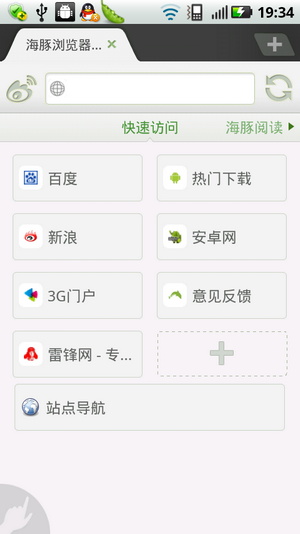 Android版海豚瀏覽器7.0新功能體驗
Android版海豚瀏覽器7.0發布了,雖說要10月23號之後才會在Android Market上線,但咱們已經等不及,趕緊找海豚的兄弟姐妹要個APK先安裝再說。儘管Ge
 Android 用久了就卡?先搞懂這四個根本原因
「Android 用久了會變卡」這句話之所以成立,不是玄學,而是幾個結構性問題長期累積的結果。原因一:應用品質參差不齊Android 應用生態開放,門檻相對較低,導致大量
 三星 S6 Edge 怎麼設定電池電量百分比顯示
只有圖示的電量提示不夠精準,把百分比叫出來會清楚很多。 1. 在待機畫面點擊【應用程式】,選擇【設定】。 2. 往上滑動螢幕,點擊【電池】。 3. 點擊右上角的【更