

編輯:Android 手機綜合
使用安卓手機、MP4 等手持裝置的人越來越多,應用雖然多不勝數,但每次都要先下載到手機再試用,總覺得麻煩。於是能在電腦上跑安卓程式的模擬器就應運而生,例如 SDK 模擬器。不過對一般使用者來說,SDK 的安裝步驟實在有點複雜——電腦高手幾分鐘搞定的事,新手卻還在糾結環境變數是什麼意思。因此本文介紹一款相對容易上手、號稱相容 99% 安卓應用的 BlueStacks。
開啟 BlueStacks 官網,點擊「Download Now」:

網頁會自動彈出下載視窗。若沒跳出來,請點擊第一個「Here」。如果安裝過程出問題,可以改試第二個「Here」:
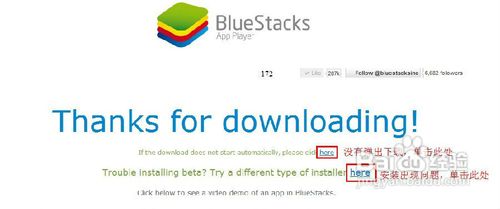
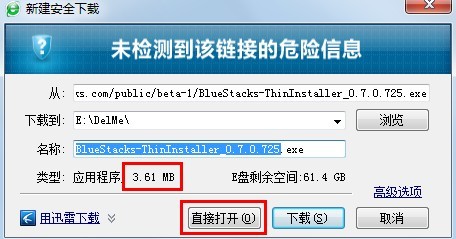
注意:網頁自動下載的檔案與第一個 Here 的檔案都只是安裝連線程式,還需要連網才能完成安裝。網路穩定的話可以用這個:
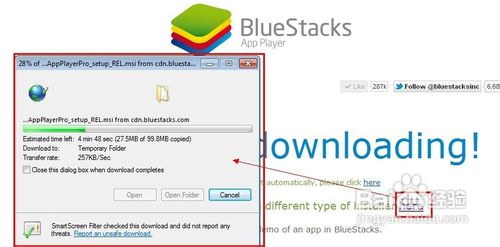
若網路品質沒把握,或想在沒有網路的電腦上安裝,建議點擊第二行的「Here」下載完整安裝包,複製到目標電腦再執行:
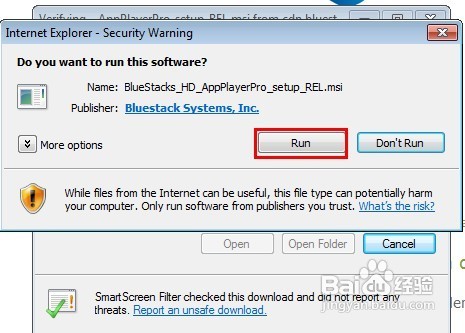
下載完成後點擊「執行」(英文版系統為「Run」):
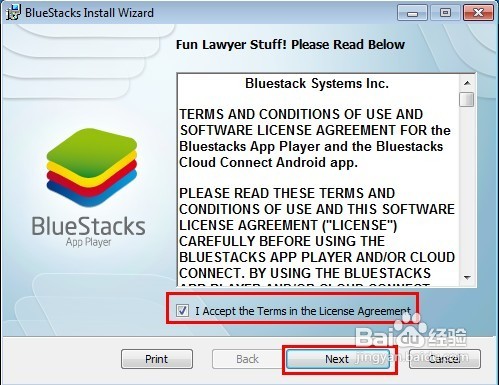
勾選「I Accept the Terms in the License Agreement」後按「Next」:
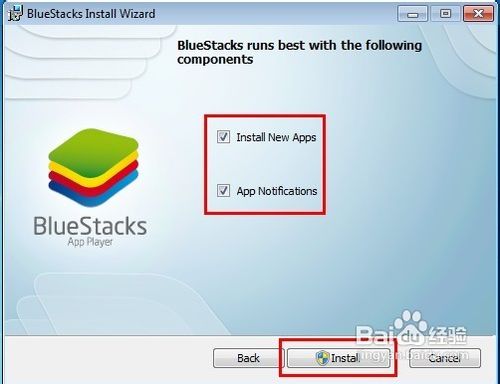
依需要選擇是否從網路下載新的安卓應用與接收應用通知,然後按「Install」:
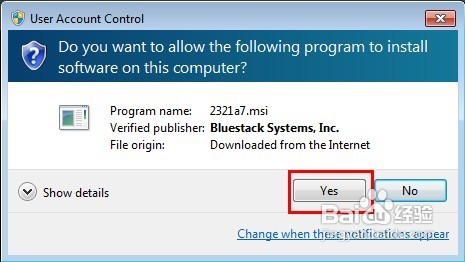
Windows 7 可能需要手動授權,點擊「是」或「Yes」即可繼續:
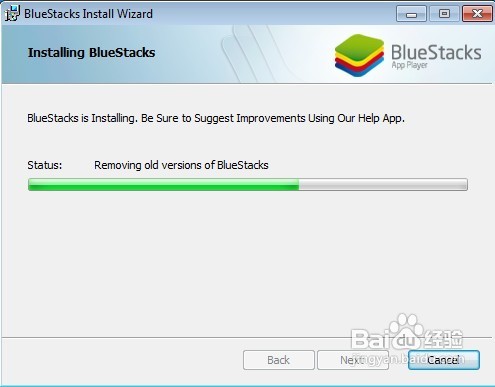
耐心等待安裝完成:
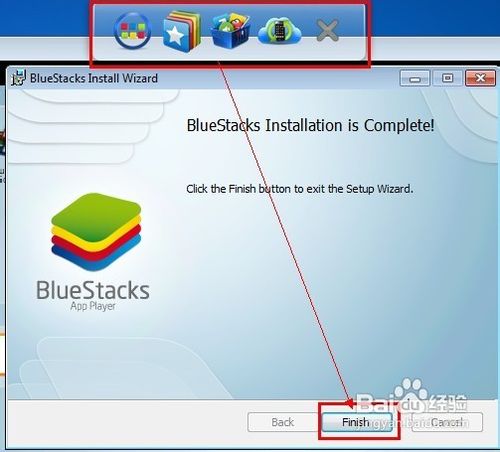
裝好後 BlueStacks 會自動啟動,螢幕上方顯示快捷工具列。在安裝視窗點擊「Finish」關閉即可:
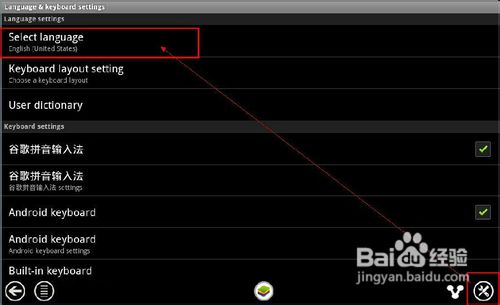
不習慣英文介面的話,點擊右下角第一個按鈕,選擇「Select language」:
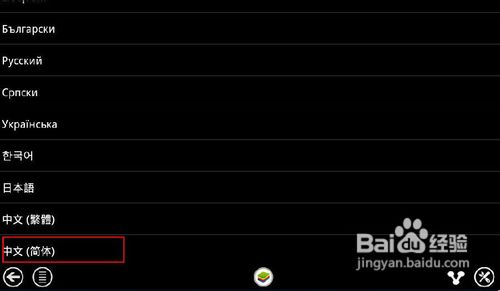
點選「中文(簡體)」後,主介面語言就會變成中文:
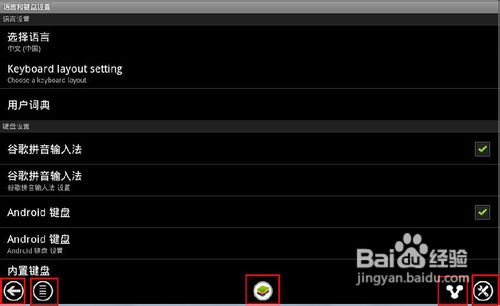
主介面上的五個按鈕分別是「返回」、「Menu」、「主菜單」、「分享當前顯示截圖」與「設定」:
在電腦上找到保存的 apk 檔,按右鍵選擇「開啟方式」→「BlueStacks Apk Handler」(若清單中沒有,請點「選擇預設程式」找到後雙擊):
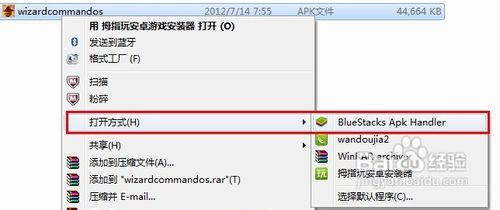
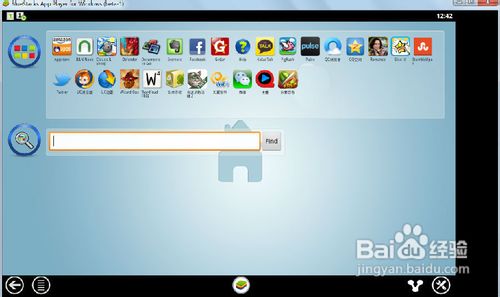
稍等一會兒,應用就會出現在 BlueStacks 主介面上:
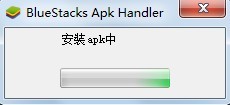
在主介面點擊應用圖示,就能像用手機一樣以滑鼠拖曳操作:
部分程式(例如需要額外下載資料庫的應用)在運行時可能出現問題,這類相容性只能期待後續版本改善。
 安卓手機怎麼開啟定位?兩種方式快速啟用GPS
導航、找手機、打卡,甚至拍照記錄地點,都得先讓定位服務開著。安卓手機開啟GPS有兩條路,挑順手的一種即可。 方式一:從通知欄直接開 下拉通知欄,找到【GPS定位】圖示點一
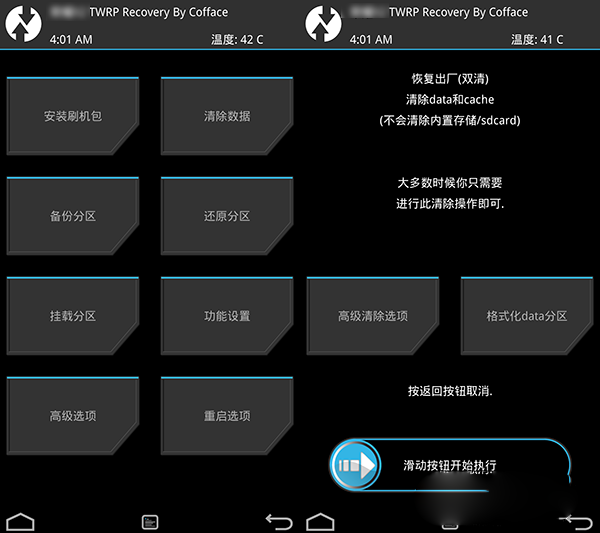 華為榮耀 7i 取得 Root 權限的實作步驟
榮耀 7i 要走 root,最穩的做法是透過第三方 Recovery 側刷授權管理程式。 事前準備:先刷入對應機型的第三方 Recovery;再下載 zip 格式的 Su
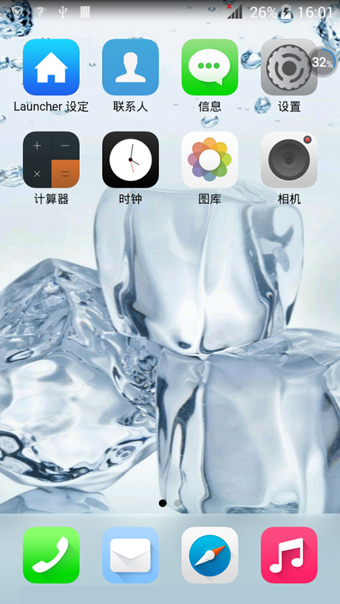 安卓手機怎麼切回預設桌面?三種方法換掉第三方啟動器
Android可以靠安裝第三方啟動器(Launcher)換掉整個介面風格,這也是它最有趣的地方之一。但如果你一時不察選了「始終」用它開啟,之後發現用不順,想切回原廠桌面該
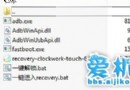 LG Nexus 4 一鍵解鎖與刷入 Recovery 教學
替 LG Nexus 4 解鎖並刷入 Recovery,是後續更換系統與取得 root 權限的基礎。以下整理所需工具與操作順序。 工具與原料 一、LG Nexus 4 手