

編輯:Android 手機綜合
在家裡或辦公室連 WiFi 時,如果每次配到的 IP 都不一樣,容易影響 port 轉發、連線穩定性。把 IP 改成靜態就能解決這個問題,操作其實只要四步。
點開手機「設定」,在選單中找到 WLAN 並進入。
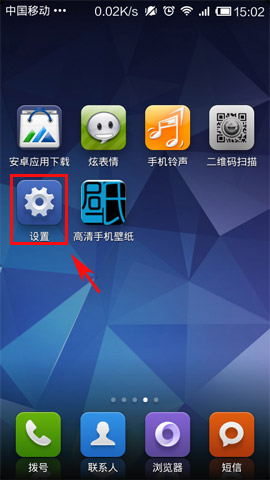
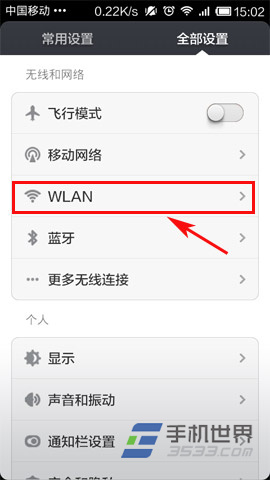
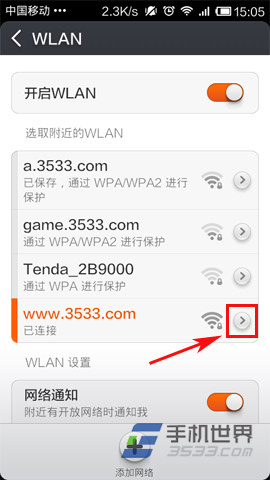
照平常方式連上你要設定的那個熱點,連線成功後點擊該熱點進入進階設定,找到「IP 設定」欄位。
這裡可以先記下目前自動配到的位址,例如末段是 112。
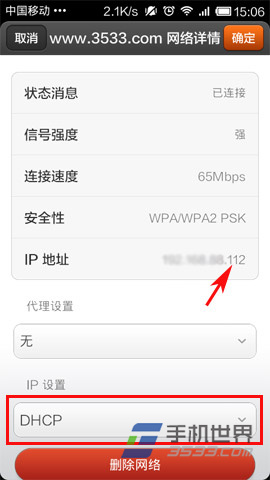
在「IP 設定」中改選「靜態」,進入靜態 IP 設定畫面後就能自行填寫固定位址。
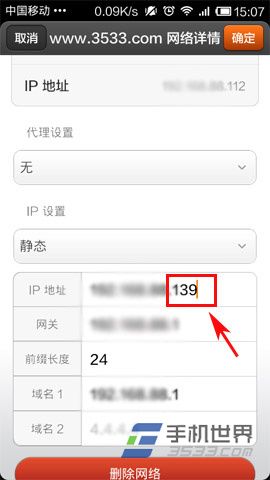
關鍵提醒:閘道、DNS 1、DNS 2 等欄位一律保持原樣不要動,只需修改「IP 位址」的最後一段數字即可,否則反而會連不上網。
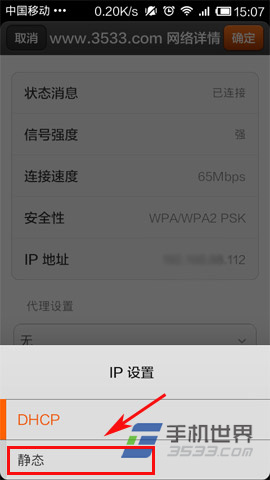
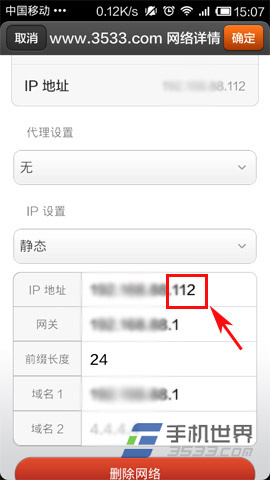
這裡示範把尾段從 112 改成 139,按下「確認」後,IP 位址立刻變為 xxx.xxx.xxx.139。之後再連同一個熱點,位址會固定是 139,不再由 DHCP 隨機分配。
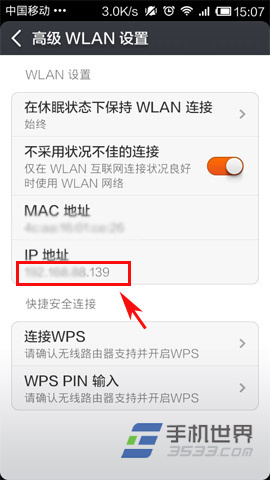
想改回自動取得也很簡單——回到第 2 步的「IP 設定」,切回「DHCP」即可。
 安卓手機下載美團團購客戶端圖解
1、先把「統一安卓助手」安裝到手機上,也可以選擇用電腦安裝。 2、在桌面啟動統一安卓助手,點擊頂部的搜尋框。 3、輸入「美團」後按下搜尋。 4、下載安裝完成後點開應用,
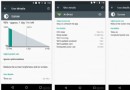 Android 6.0怎麼看每毫安培小時的用電量
Android 6.0電池用量查看方式:Android M的每毫安培小時用電數據 手機究竟把電用在哪裡?過去我們只能看到各App的整體耗電占比,卻無法得知更細緻的用電情
 強迫症用戶的安卓調機哲學:從桌面對齊到動畫速度
對某些使用者來說,手機設定不調到「剛剛好」渾身不自在。以下這些習慣看似瑣碎,卻是不少強迫症用戶的日常標配。 啟動器上的圖示務必左右對齊,能放滿的位置絕不閒著,也絕不允許某
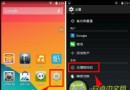 安卓手機系統時間自動更新設定教學
對大部分老玩家而言,設定系統時間自動更新或許是件小事,但並不是每個用戶都清楚怎麼做,尤其是剛入門的新手。下面為大家帶來安卓手機系統時間自動更新的設定教學,有需要的朋友可以