

編輯:Android 手機綜合
推銷電話、詐騙來電層出不窮,光是靠「不接陌生號碼」已經很難自保。WhosCall(號碼探聽)是一款以雲端號碼資料庫為核心的來電辨識工具,能在響鈴的瞬間告訴你這個號碼的真實身分,並把通話紀錄整理成清楚的分類清單。以下就從界面、查詢到攔截,完整走一遍這套流程。
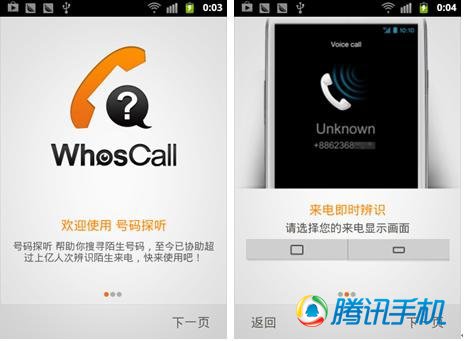
圖1 號碼探聽軟件
WhosCall 的主界面走的是極簡路線,所有資訊一次攤在眼前:陌生號碼會被標記為可疑對象,熟人號碼則獨立歸檔,每一筆通話紀錄下方還會附上最後一次通話的時間,讓你不用翻紀錄就能掌握狀況。
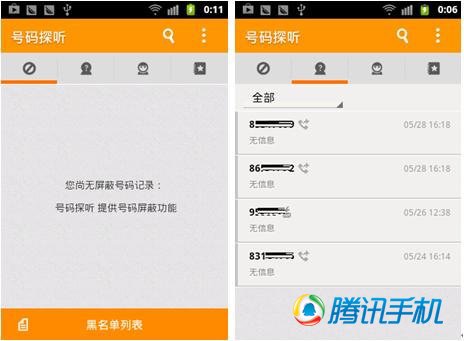
圖2 號碼探聽主界面
家人、朋友這類常聯絡的號碼會被單獨拉出來一區,同樣標示最近通話時間,找號碼不必層層點選。更實用的是標籤分類功能——聯絡人、餐廳、生活必備等常用類別都已內建,號碼一多也不至於淪為一團亂。
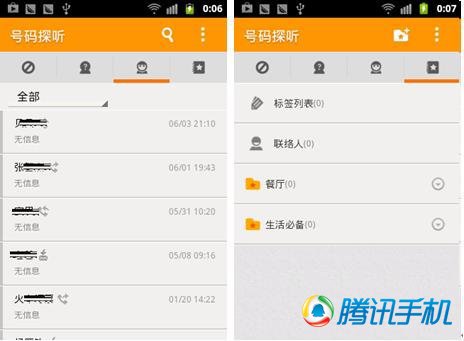
圖3 聯絡人與標籤分類
如果內建的分類不合你的習慣,進入號碼分類頁後點擊右上角的資料夾圖示,就能新增自訂分類並自行命名,把號碼管理調成自己順手的樣子。
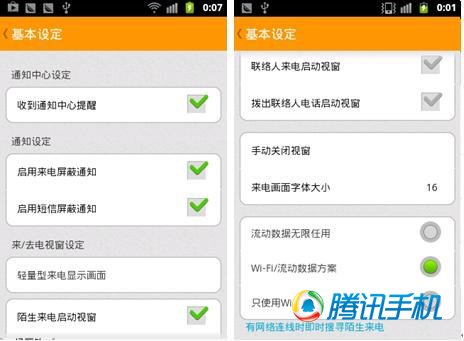
圖4 軟件基本設定
點擊右上角的三點圖示可進入設定頁。這裡能勾選「收到通知中心提醒」;通知設定中可分別啟用來電與短信的攔截通知;來去電視窗設定則能決定陌生來電、聯絡人來電要不要彈出視窗。流量使用也是可調項目,你可以開放行動網路任意使用,或限定只在 WiFi 環境下連線查詢。
遇到不明來電,最直接的做法就是查。把號碼丟進搜尋,WhosCall 會回傳網友標記與社群回報的資訊,先判斷對方是快遞、店家還是可疑推銷,再決定要不要回撥。
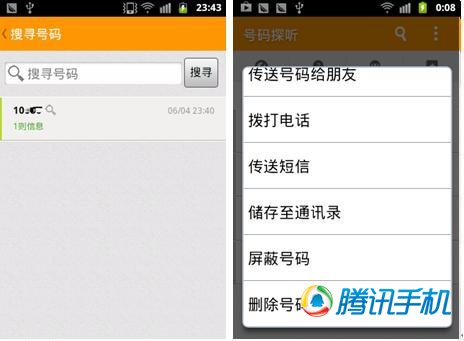
圖5 搜尋號碼與號碼操作菜單
在號碼清單中長按任一筆紀錄約一秒,就會跳出操作選單:傳送號碼給朋友、直接撥號、傳送短信、儲存至通訊錄、封鎖號碼,都在同一個地方完成。
陌生來電進來時,WhosCall 會自動彈出查詢視窗,即時比對資料庫。若查不到任何結果,通常就是典型的騷擾號碼,這時直接點擊頁面下方的封鎖按鈕即可。
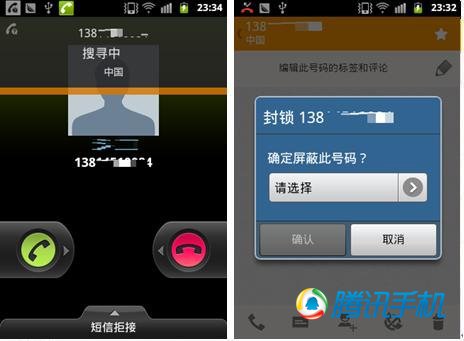
圖6 自動彈窗搜索號碼
封鎖時還能選擇理由,例如私人原因、詐騙電話、推銷電話、客服電話等,標註之後辨識更精準。設定完成後,同一號碼再來電便會被自動攔下,不必每次手動處理。
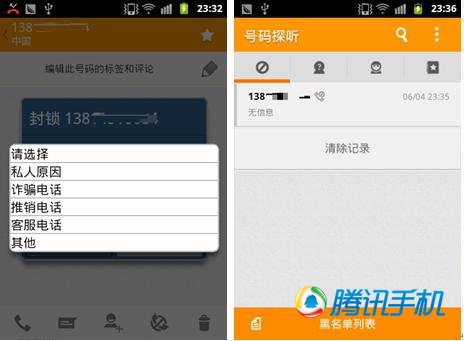
圖7 封鎖號碼與封鎖紀錄
攔截範圍也能細分:只封鎖來電、只封鎖短信,或兩者都封。對於陌生號碼,你還可以留下評價,幫其他使用者一起建立辨識資料。
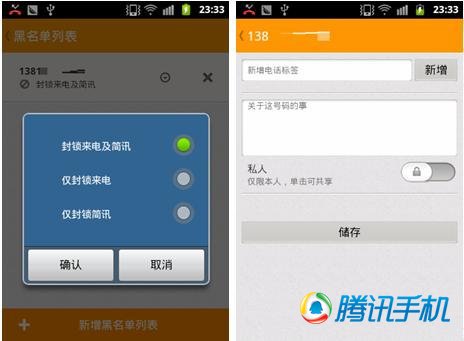
圖8 設定封鎖號碼
整體而言,號碼探聽的價值在於「來電前先知道對方是誰」。標籤分類讓通訊錄保持整齊,雲端查詢揭開陌生號碼的身分,封鎖機制則把推銷與詐騙擋在門外——三件事湊在一起,就是它值得留在手機裡的理由。
 HTC One V 官方解鎖後重新上鎖圖文教學
若曾經對 HTC One V 進行官方解鎖,之後想要閃刷 RUU 時,通常必須先恢復鎖定狀態,否則 RUU 可能會因防護機制而無法成功寫入。即使已 S-OFF,只要使用過
 Android 常用輸入法橫評:六款一起比
輸入法對手機有多重要?如果這個問題不好回答,不妨換個角度想:假如手機裡沒有輸入法會怎樣?最起碼,你發不了簡訊、搜尋不了網頁、下載不了歌曲與遊戲,甚至連最基本的打電話都只能
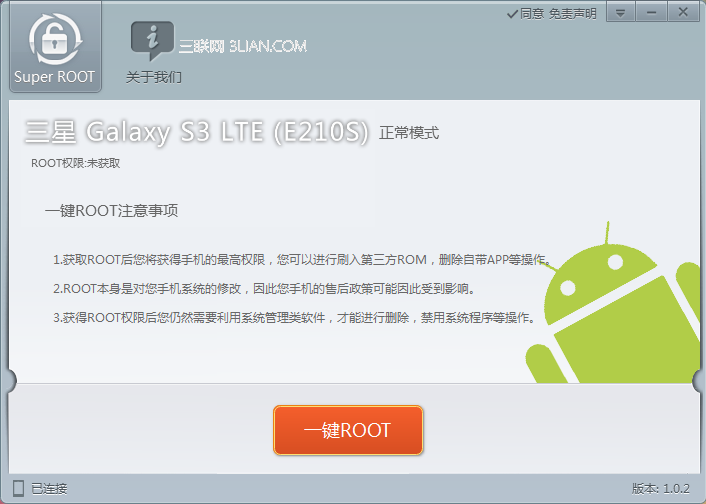 三星韓版i9300(e210S/e210L/e210K)完美root通用教學
三星韓版 i9300 的 e210S、e210L、e210K 三個型號,root 流程完全一致,不必分別搜尋教程。以下把共用步驟一次講清。root 準備工具推薦完美ROO
 華為榮耀 7 打字震動怎麼關閉
打字時的觸感回饋有人愛有人嫌。如果你屬於後者,華為榮耀 7 可以透過輸入法設定把震動關掉,滑到底就好。 關閉步驟 進入華為輸入法的設置介面,點擊【虛擬鍵盤設置】,接著把