

編輯:Android 手機綜合
取得 Root 權限之後,該如何正確使用授權管理程式?這一點非常關鍵。即使你成功 Root 了,但若你不會正確設置授權管理,那麼你安裝的許多安卓應用根本無法獲取最高管理員權限,軟體也就無法使用。本教程以圖文方式講解,若你在這方面還有疑問,歡迎在下方留言,本站竭力為你解答。
大家在 Root 之後該如何設置好 Root 權限呢?是不是 Root 了就一勞永逸、所有程式都具備最高權限?肯定不是。下面就教大家如何給一個程式授予最高管理員權限。
1. 本教程僅針對安卓系統手機在取得 Root 權限之後。
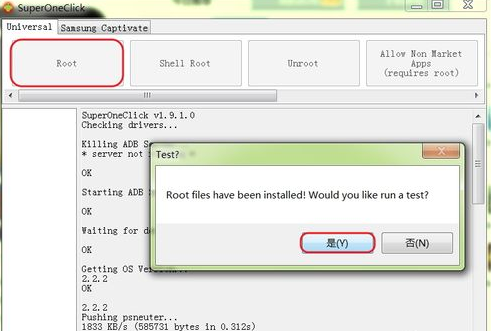
2. 手機需要 Root 的,可使用卓大師的一鍵 ROOT 工具(點擊下載卓大師 PC 版)。
3. 一旦手機取得 Root 權限,就會自動安裝上 superuser.apk。某些程式在需要最高權限時,會提示你是否授權,提示方式則依你使用的 Root 工具所內含的 superuser.apk 版本而定。下面提供兩種常見的授權提示方式供大家參考。
Root 授權提示方式
以下授權提示通常只在你第一次打開某軟體時出現,且只需設置一次。
1. 一般授權提示
(一般使用 z4root、百度一鍵 ROOT、卓大師一鍵 ROOT 成功後出現的方式)
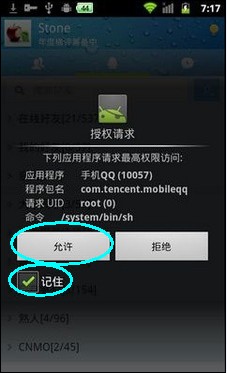
當彈出如圖的視窗時,在勾選框裡打鉤,然後點擊允許即可。
當勾選框內容為「下次提醒」時,最好不要勾選,以免每次都弹出提示,十分惱人。
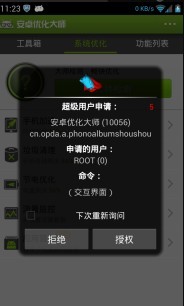
2. kingroot 授權提示
這主要是使用 kingroot 工具取得 Root 權限後,出現的 kingroot 授權管理軟體。如下圖即是 kingroot 授權管理截圖,供大家參考。
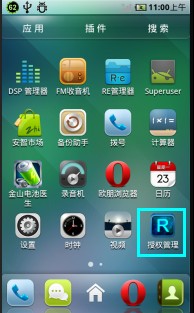
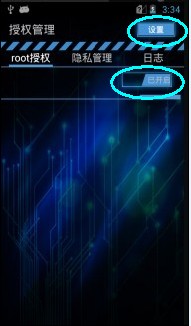
如何設置:進入 kingroot 授權管理,點擊設置,點擊開啟;若需要更多設定,可點擊右上角設置。
3. MIUI 系統 Root 授權提示
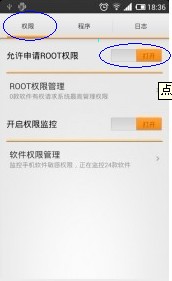
a. MIUI 系統本身已內建 Root,但使用前需先設置:在手機中選擇「設定—權限」,出現以下介面。
在權限介面中選擇「允許申請 Root 權限—打開」即可。
選擇打開權限申請後,使用需要權限的軟體時會出現權限提示,此時選擇允許即可。
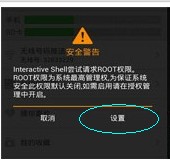
部分 MIUI 系統會在使用軟體時出現授權提示(如圖),此時選擇設置,依上述方法打開授權即可。
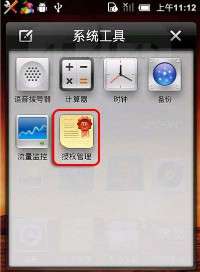
b. MIUI 系統另一種開啟 Root 權限的方法
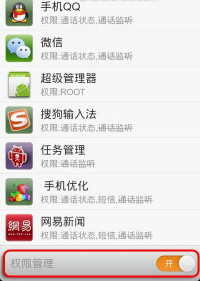
選擇「系統工具—授權管理—開啟」。
4. CM 4.0 系統開啟 Root 權限的方法
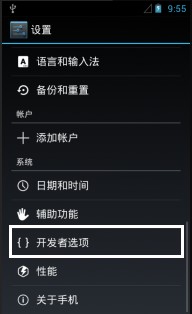
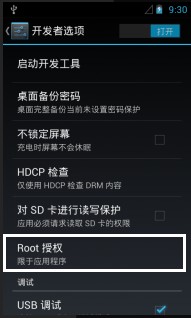
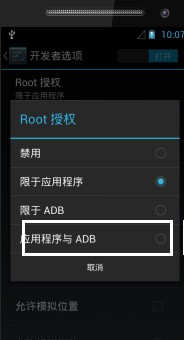
選擇「設定—開發者選項—Root 授權—應用程式與 ADB」。

常見問題:
1. 權限提示方式不僅限於以上幾種,大家可舉一反三,方法大同小異。
2. 當手機取得 Root 權限,打開需要權限的軟體卻沒有弹出授權提示時,可進入手機設置,具體請參照上文第二條,已講得非常詳細。
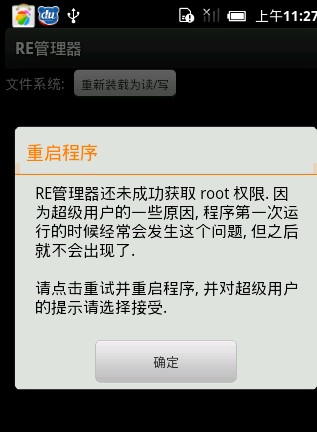
3. 還有就是,有時很容易誤按——在打開需要權限的軟體時,因誤點了「不允許」或「取消」,導致該軟體無法取得最高權限,進而失去部分高權限功能。因此大家在授權時千萬要注意,具體可進入授權管理重新設置即可。
 怎麼關掉安卓手機的快門聲?改檔名就能靜音拍照
Android的底層設計不像Windows那樣完全對使用者開放,很多看似簡單的需求反而繞得遠。最典型的例子就是快門聲——系統相機的「咔嚓」是寫死在檔案裡的,設定選單裡根本
 Google 的 Android Silver 計畫到底是什麼?
碎片化是安卓長年難解的痛,Google 也一直想方設法要處理它。國外媒體近日指出,Android Silver 專案仍在推進當中,雖然過程中遭遇不少 OEM 廠商的阻力,
 SF Launcher 實測:打造極簡風格卡片桌面
Android 的開放性帶來了豐富的玩法。相比 iOS 的封閉,安卓可以直接透過安裝啟動器 App 改變整個桌面的管理方式。今天要介紹的《SF Launcher》,設計靈
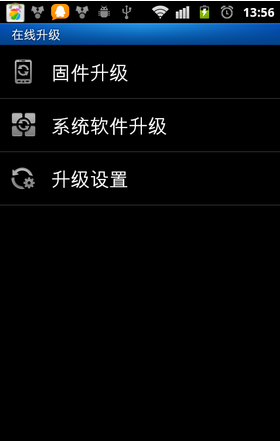 安卓系統怎麼升級?被動等通知與主動檢查兩種做法
方法一:等待系統通知 有時候你什麼都不用做。當官方推送更新時,通知欄會跳出提示,點進去依指示操作即可完成升級。這種方式最省事,也最不容易出錯。 方法二:主動檢查更新