

編輯:Android 手機綜合
XT720 是里程碑系列的 GSM 版本,刷機方式和後來的機種不太一樣:它使用 OpenRecovery,而且 Recovery 得靠 ADB 指令手動灌入。以下是完整流程,指令部分請務必留意大小寫與空格。
下載刷機工具包,到 ROM 之家挑選 ROM。接著把工具包 Recovery 資料夾下的 OpenRecovery 資料夾與 OpenRecovery.zip 都複製到 SD 卡根目錄,再把剛下載的 ROM 放進 SD卡/OpenRecovery/Apple updates 目錄。最後依電腦系統安裝驅動目錄中的對應驅動。
先卸載 SD 卡:設定 → SD 卡與手機儲存 → 卸載 SD 卡,然後才連上電腦。
依序執行工具包 → ROOT → adb.exe,再執行 ROOT → SuperOneClick.exe,點擊 Root 按鈕。前面兩個提示框都選 Yes 或確定,最後一個是請你去網站捐款,點取消即可。Root 過程請耐心等待。
先把工具包 → ADB 資料夾中的所有檔案複製到 C:\Windows\System32(依系統安裝磁碟調整),手機連上電腦時不要選擇 USB 儲存模式。
按 Win+R,輸入 cmd 後開啟命令提示字元,依序輸入下列指令:
執行到這裡,Recovery 就完成灌入了。
關機狀態下按住音量上鍵+電源鍵進入 Recovery,接著執行:
選擇 Apply Update,找到第二步放進 SD 卡的 ROM 檔,確認刷入即可。完成後會回到 Recovery 首頁,選擇 reboot system 重啟進入新系統。
 安卓手機連不上 Wi-Fi?五大常見原因與解法
手機連不上 Wi-Fi 的原因很多,別人的解法未必適用於你的情況,關鍵在於對症下藥。以下依發生頻率列出五類常見原因。 1、路由器問題 這是最普遍的原因,很多時候只是連線
 三星 E110S(Celox)變磚救援五關圖文教學
救磚這件事有點像闖關:每一關都有它的關鍵動作,錯一關就前功盡棄。這篇三星 E110S 的救援流程整理自實際操作經驗,把五個關卡逐一攤開來講,讓完全沒碰過刷機的新手也能照著
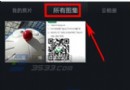 OPPO R7 Plus 相薄怎麼查看隱藏的照片
把不想被看到的照片藏起來之後,要怎麼找回來?步驟其實很短。 1)進入相薄並選擇【所有圖集】,點擊右下角的【…】,選擇【隱藏圖集】。 2)完成上一步後,就能看到先前被隱
 5.8mm 機身:最薄八核手機金立 GN9000 曝光
金立先前放話要推超薄新機,如今謎底揭曉,機身厚度確實相當驚人。 這款型號 GN9000 的機種,推測就是金立即將發表的新作。工信部資料顯示其機身厚度為 5.8mm,且已取