

編輯:Android 手機綜合
初代里程碑(Milestone)堪稱摩托羅拉的經典之作,但由於 Bootloader 版本眾多,進入 Recovery 的方式也各不相同。本文把版本判斷與操作方式整理清楚,照著對號入座即可。
下載刷機工具包,到 ROM 之家挑選 ROM。把工具包 OpenRecovery 目錄下的 update.zip 與 OpenRecovery 資料夾都複製到 SD 卡根目錄,不要刪除或改名;再把 ROM 不解壓直接放進 SD卡/OpenRecovery/updates 目錄。
解壓底包並放到磁碟根目錄備用(路徑與 .sbf 檔名不可含中文),依電腦系統安裝驅動目錄中的對應驅動。
關機,推開鍵盤,按住方向上鍵+電源鍵約 5 秒後放開,進入 bootloader 介面。
Windows 7 使用者用 USB 連上手機與電腦,耐心等驅動自動裝好;Windows XP 或 64 位系統請先手動安裝驅動目錄中的對應驅動。
執行 RSD Lite 目錄下的 SDL.exe,點「…」載入工具包裡的 GOT_RTEU_2_2_1FULL.sbf。確認連線成功後按 START,手機可能自動重啟兩次,直到 RSD 顯示「PASS」即完成。
關機,推開鍵盤,按住方向上鍵+電源鍵進入 Bootloader,畫面上方會顯示版本號,可能是 90.75 或 90.78,這會決定後續進入 Recovery 的方式。
按住拍照鍵+電源鍵,出現 MOTO 標誌後放開,等畫面出現黃色驚嘆號。
需要按住實體鍵盤的 X 鍵+電源鍵,出現 MOTO 標誌後放開,等黃色驚嘆號出現。
出現驚嘆號後,先按住音量上鍵再按相機鍵,即可進入 Recovery 列表。
推開鍵盤,選擇 apply sdcard:update.zip(用實體鍵盤方向鍵選擇、回車鍵確認)。
依前述方式進入 Recovery 模式,也可以在開機狀態下連接刷機精靈,用「實用工具」裡的「進入 Recovery」。接著執行:
清除資料後回到 OpenRecovery 主介面,用方向鍵選擇 apply update 並確認,再挑選第三步放進 updates 資料夾的 ROM 檔。完成後回到 Recovery 首頁,選擇 reboot system now 重啟進入新系統。
 Android 7.0 新特性重點整理
Android 7.0 預覽版帶來多項更新,包括全新 3D 渲染 API Vulkan、App 自訂快捷啟動、支援更多 Emoji、API 強化與 Bug 修正。其中分屏
 三星 Vibrant T959 刷機準備
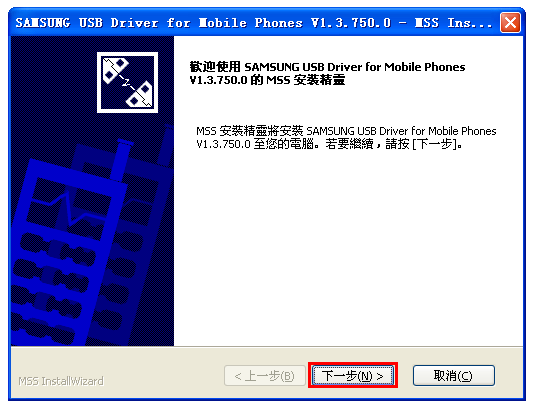
下載與安裝驅動下載 t959_tools 並解壓,執行 Drive 目錄中的三星 USB 驅動。進入挖煤模式開啟 USB 調試,開機狀態下連接電腦,執行 Adb 目錄中的
 刷機精靈錯誤碼 1054 解法
錯誤原因錯誤碼 1054 表示遇到未知錯誤,刷機被中止。處理方式重新插拔 USB 數據線後再試一次。
 三星i9300刷機教學:ODIN搭配Recovery一次搞懂
三星Galaxy S III(i9300)是三星2012年5月於倫敦發表的高階機種,搭載Android 4.0、Exynos 4412四核心處理器(1.4GHz),內建1