

編輯:Android 手機綜合
擺脫數據線的束縛,是許多人改用豌豆莢的主因。以下分「首次設定」與「再次啟用」兩種情境說明。
若先前沒有在手機與電腦之間建立綁定,請依序操作:
STEP 1 把手機與電腦連到同一個 Wi-Fi 網路,並分別開啟豌豆莢的 PC 版與手機版。
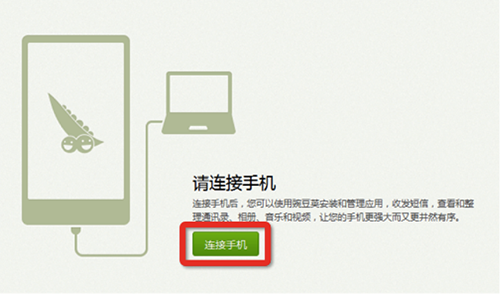
STEP 2 在桌面端點擊視窗中的「連接手機」按鈕。
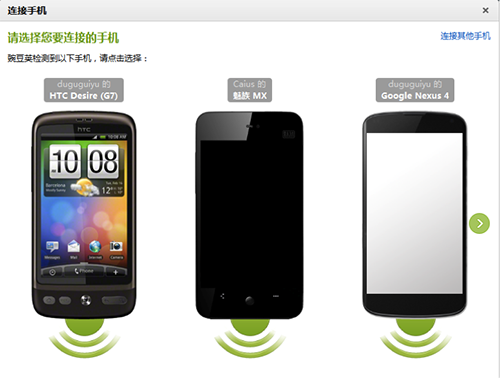
STEP 3 在隨後出現的「連接向導」中:清單裡有你的裝置就直接點選;若裝置過多或找不到,請點右上角的「連接其他手機」。
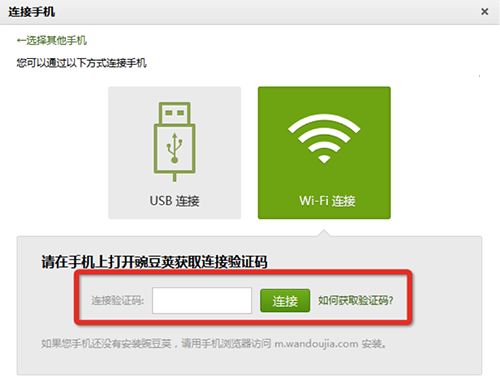
STEP 4 在手機端開啟「設定」中的「Wi-Fi 連接模式」,點擊手機版左上角並選擇「連接電腦」,此時手機畫面會顯示一組驗證碼。
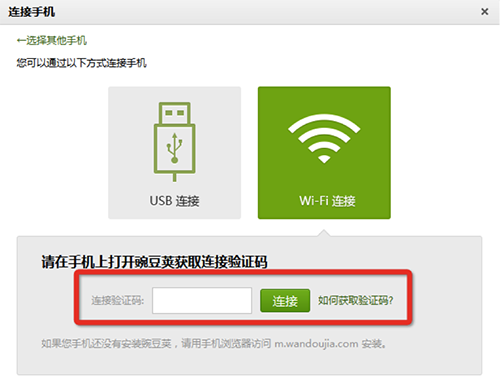
STEP 5 把這組驗證碼填入桌面端要求輸入的位置,等待連線完成。
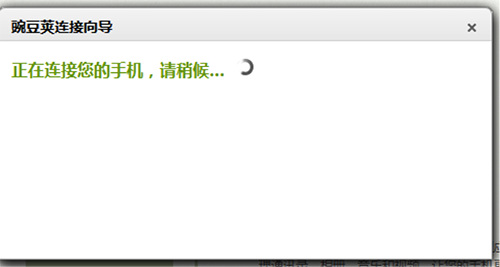
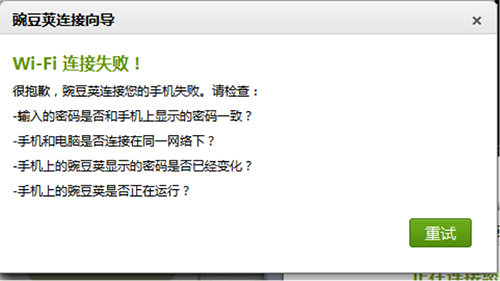
提示:若畫面在「正在連接您的手機,請稍候…」之後跳出「Wi-Fi 連接失敗」,請依提示項目逐項檢查後重試。
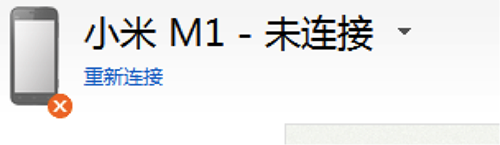
STEP 1 讓手機與電腦連到同一個 Wi-Fi,開啟兩端的豌豆莢。
STEP 2 點擊豌豆莢左上角的「重新連接」。若順利,兩端即完成 Wi-Fi 連線。
若跳出「很抱歉,豌豆莢無法 Wi-Fi 連接您的手機」,請先依提示檢查,再點「重試」。
STEP 3 在桌面端輸入手機顯示的驗證碼。
STEP 4 向導顯示「正在連接您的手機,請稍候…」後,連線即告完成。
提示:若同樣出現「Wi-Fi 連接失敗」,請依指示檢查網路環境後再重試一次。
實務上最常見的失敗原因,是兩端不在同一網段、或路由器開啟了 AP 隔離。遇到連線不穩時,先確認這兩點往往就能解決。
 安卓手機怎麼卸載軟體?用應用管理清出空間
手機裝東西裝久了,容量被吃掉不說,還容易變卡。要卸載不常用的應用,其實不必每個都進設定裡找,透過應用商店的「應用管理」就能一次處理。 1. 開啟選單 下載並打開「安卓應用
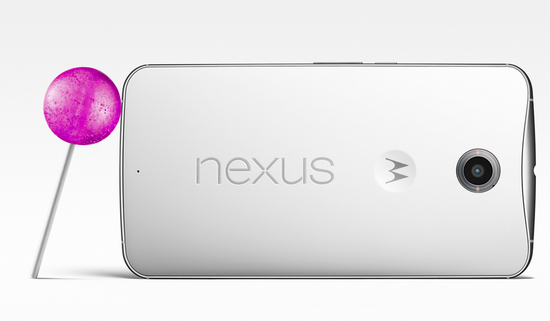 各大品牌 Android 手機升級 5.0 的官方時間表
Google 一口氣發表了三款新 Nexus 裝置,Android 5.0 Lollipop 也將與 Nexus 6 及 Nexus 9 一同上市。那麼其他品牌的 An
 安卓手機下載軟體的四種途徑比較
第一種:搜尋引擎直接找 在搜尋引擎中輸入程式名稱,結果頁通常會列出大量下載來源,部分服務(如百度)甚至在第一筆結果就提供直接下載連結。這種方式速度快,但需要自行判斷來源
 三星首批Android 6.0升級機型名單出爐
在HTC與摩托羅拉相繼公布Android 6.0的首波升級名單之後,三星也於日前公開了自家支援新系統的機型清單。從官方釋出的表格來看,第一梯隊名額涵蓋: Galaxy