

編輯:Android 手機綜合
USB 連線失敗的原因通常不難找,只是需要按順序排除。不確定問題在哪時,照下面五步走一遍即可。
STEP 1 從最基礎的硬體開始
劣質數據線或供電不足的 USB 埠是頭號嫌疑。請使用品質可靠的傳輸線(能充電不代表能傳資料),並優先插入主機後方的 USB 埠。
STEP 2 把兩端都升到最新版
將電腦端與手機端的豌豆莢都更新到最新版本。舊版之間的相容性問題,往往更新後就自然消失。
STEP 3 確認 USB 調試已開啟
檢查手機的「USB 調試」開關狀態。較新的系統版本需先解鎖「開發者選項」才能看到它。
STEP 4 檢查安全軟體與流量控管
若安裝了「LBE 安全大師」,請確認「流量防火牆」中「豌豆莢 USB 傳輸」的「Wi-Fi 網路傳輸連接」處於「允許」。小米手機則需到 MIUI 桌面的「安全中心」→「網路助手」→「流量排行」→「批量聯網控制」,找到「豌豆莢」與「豌豆莢 USB 傳輸服務」並開啟網路權限(舊版 MIUI 位於「系統工具」中)。
STEP 5 重來一次
重啟電腦與手機,或拔下數據線重新插入,讓連線與驅動狀態重新初始化。
這五步涵蓋了大部分常見成因。若全部做過仍失敗,再往驅動與系統相容性方向深入排查。
 安卓有什麼好玩的遊戲?15款年度經典一次盤點
隨著安卓平台迅速崛起,遊戲也大量湧入市場。選項一多,反而不知道從何挑起。安卓到底有什麼好玩的遊戲?哪些才是真正的經典?這次一口氣整理十五款 2011 年度安卓平台最火熱的
 《帕夫發射 Puffle Launch》安卓版攻略
操作採全觸控設計,核心只有兩個動作:點擊與滑動。點擊螢幕用來發射 Puffle,以及在飛行途中改變它的運動軌跡與方向;滑動則主要用來調整大砲的發射角度。部分機關同樣需要滑
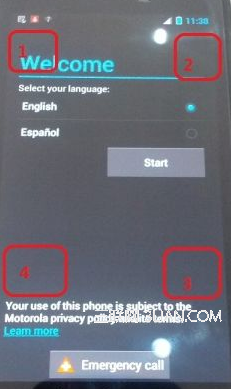 刷機後手機要求「激活」怎麼辦?七種解法整理
狀況描述 部分手機在刷入第三方 ROM 或恢復原廠設定後,首次開機可能出現異常,進而影響正常使用。成因各異,這裡不逐一列舉,僅提供可能的解法供參照。 可能出現的狀況 1.
 索愛 L15i 一鍵刷機教學:甜椒刷機助手實操作流程
一、下載並安裝一鍵刷機工具——甜椒刷機助手。 下載地址: 二、安裝完成後開啟甜椒刷機助手,用 USB 線把手機連上電腦。手機端進入「設定 → 應用程式 → 開發」,開啟