

編輯:Android 手機綜合
用了華為 U8660 一段時間後,可以明顯感覺到操作反應變慢,加上預裝的部分軟體對我來說根本用不到,卻還在背景持續消耗流量。種種原因加總,於是我決定刷機,打造屬於自己的使用體驗。以下把整個流程完整記錄下來。

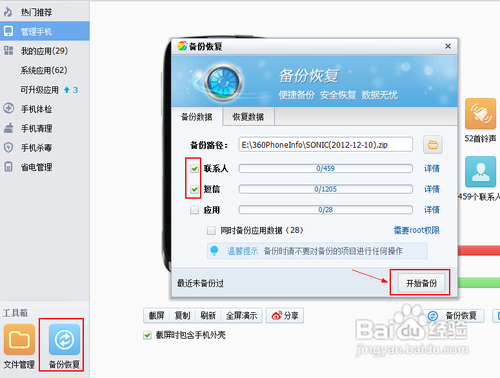
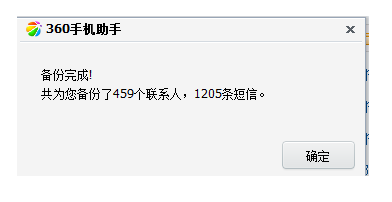
備份資料。這一步依個人情況而定。對我來說手機裡最重要的莫過於通訊錄,因此可以透過 360 手機助手把通訊錄暫存到電腦,等刷完 ROM 再還原回去。以資料線把手機連上電腦 USB 埠,開啟 360 安全衛士並點擊「手機助手」啟動連線;成功後點擊左下角的備份資料,勾選聯絡人與簡訊,再按「開始備份」。
確認電量。建議直接充飽,避免刷機中途因電力不足而失敗。
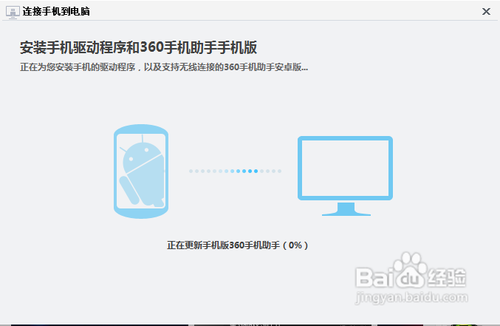
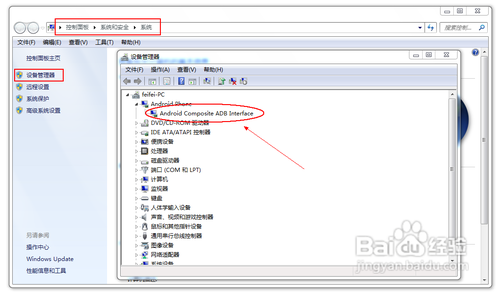
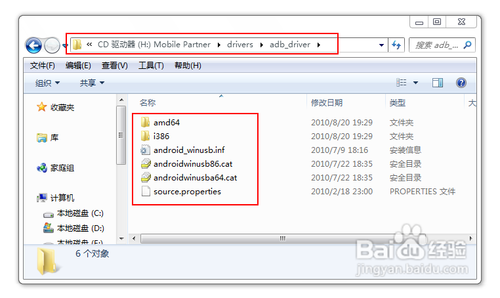
安裝驅動。把手機接上電腦,右鍵點「我的電腦 → 屬性 → 硬體 → 裝置管理員」,確認有沒有 Android ADB Interface 驅動。若沒有,可以連線一次豌豆莢讓它自動下載,或直接到網站抓取;也可以在接上電腦時,於「我的電腦」中找到新出現的虛擬光驅,從裡面的 driver 資料夾安裝。裝好後再重新接上,確保驅動正常。
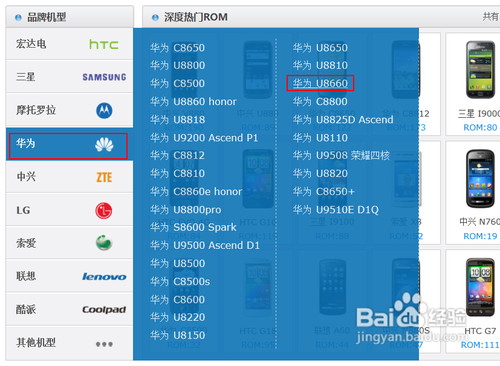
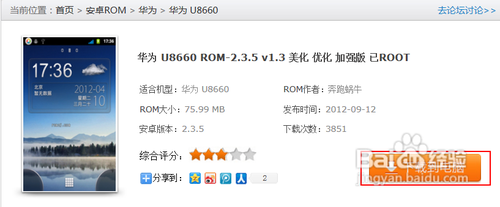
下載 ROM。從網路取得華為 U8660 的刷機包,下載完成後為壓縮檔格式,使用時無需解壓。
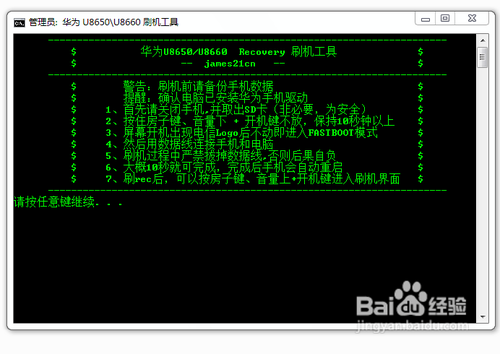
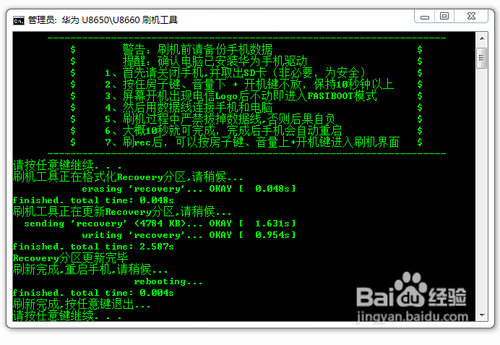
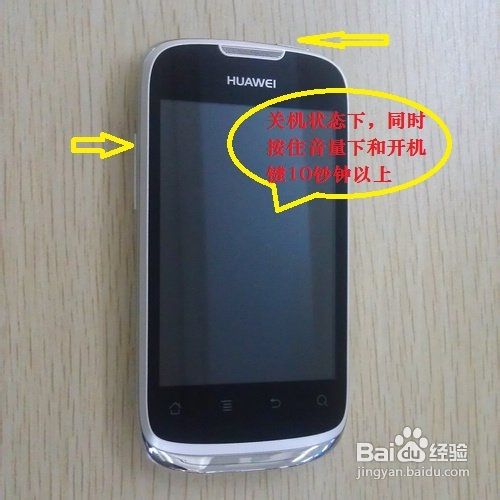
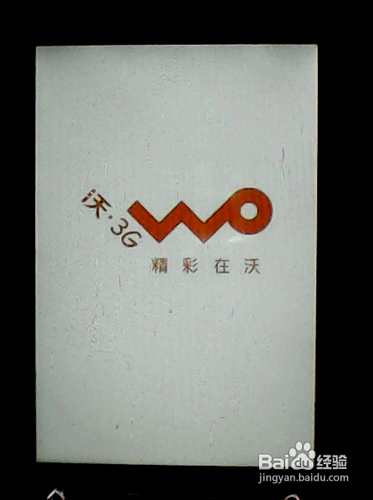
把 ROM 包放進手機 SD 卡根目錄,然後關機。同時按住「音量下 + 電源鍵」超過 10 秒,待螢幕顯示 LOGO 後停住不動,即進入 FASTBOOT 模式。接著以資料線把手機連上電腦,雙擊執行 Recovery 目錄中的「雙擊刷入Recovery.bat」,在跳出視窗中按任意鍵開始將 Recovery 寫入手機,完成後手機會自動關機。
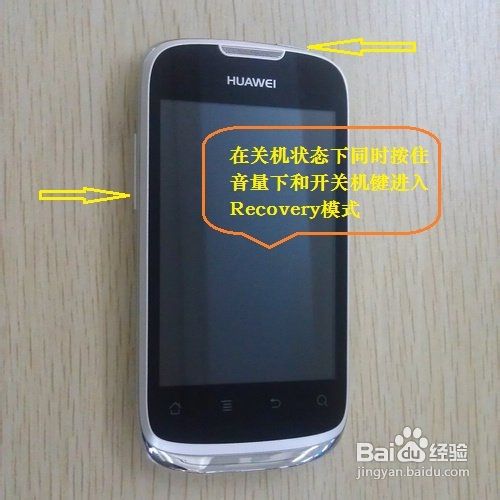
在手機關機狀態下,同時按住「音量上 + 電源鍵」超過 5 秒,即可進入 Recovery 介面。
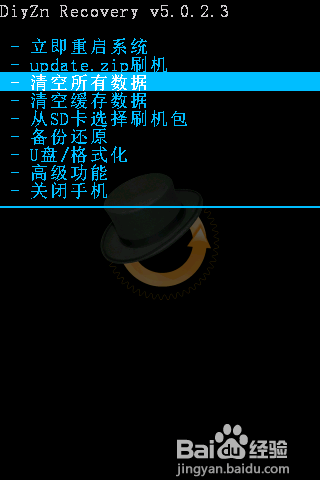
Recovery 中的按鍵功能如下圖所示。
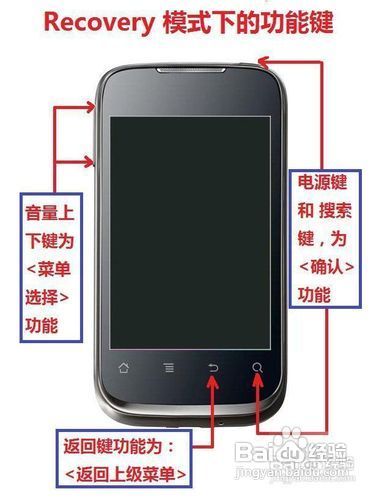
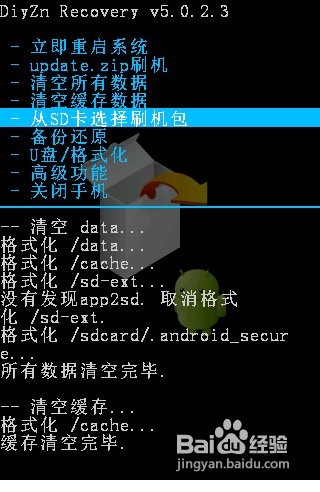
清空資料:用音量上下鍵選到「清空所有資料」,在確認視窗中選擇「是的,清空所有資料」,再按「搜尋」鍵確認。
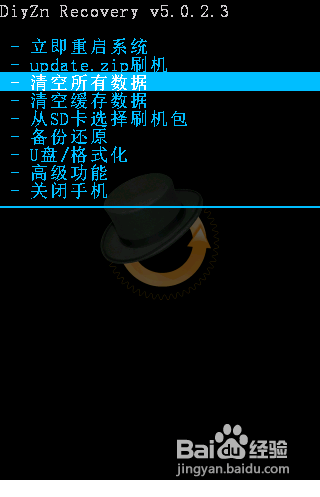
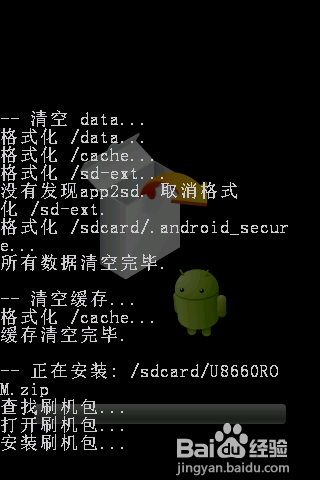
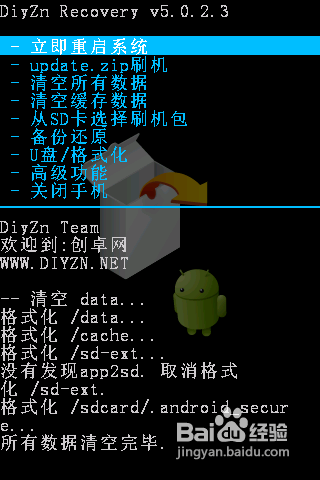
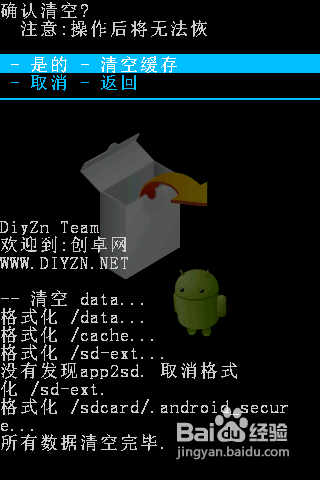
清空快取:按一下「返回」鍵回到主介面,用音量鍵選到「清空快取資料」,同樣在確認視窗選擇「是的,清空所有資料」,再按「搜尋」鍵確認。
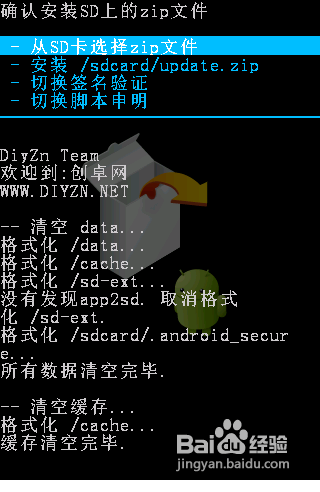
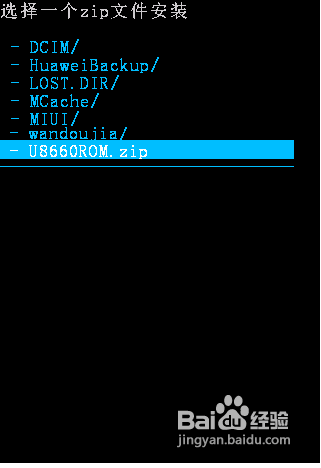
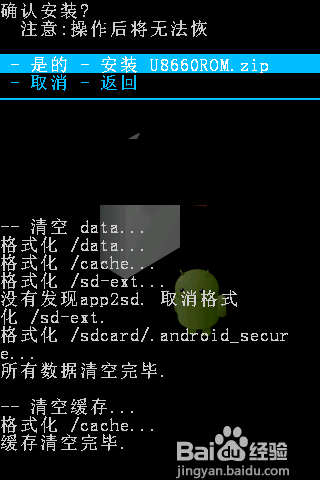
刷入 ROM:用音量鍵選到「從 SD 卡選擇資料包」,按「搜尋」進入;再選「從 SD 卡安裝 zip 檔」,按「搜尋」進入,找到 SD 卡中的 ROM(本例為「U8660.zip」),在確認視窗按「搜尋」鍵開始刷機。
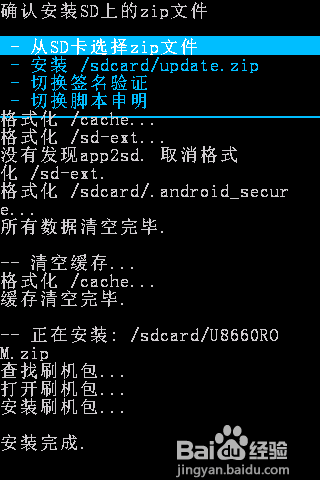
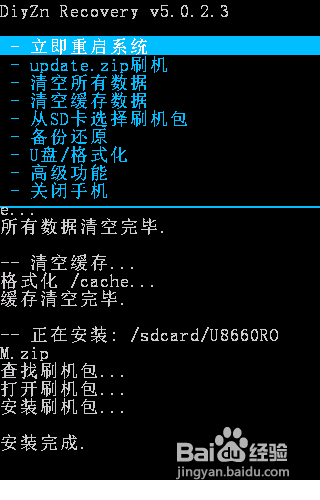
完成後按「返回」回到主介面,選擇「立即重啟系統」並按「搜尋」確認,重機之後整個刷機流程就結束了。
Recovery 下載解壓時,建議解壓到某個磁碟分割區的根目錄,並避免安裝路徑中含有中文。
若進入 ROM 目錄、選擇 ROM 時出現 E: Can't open /sdcard/k12_signed.zip (bad) 而安裝失敗,可依序嘗試:先確認下載的 ROM 是否損壞,條件允許時核對網路上的 MD5 值;其次關機後拔出 SD 卡、重新用力插入再開機重刷;若同樣錯誤持續出現,可先進入手機系統,用內建的格式化 SD 卡功能清一次,再把 ROM 複製回去;最後若仍無效,換一張 SD 卡再試。
 魅族 MX 四核前置鏡頭實用嗎?實測結論
打算入手魅族 MX 四核的人,最想知道的莫過於它實際表現如何。在上市之前,能給出的評價確實有限,但相機部分已有明確答案。 規格概況 魅族 MX 四核配置 800 萬像
 安卓桌面提醒設置技巧:用Days Left記錄瑣事
不少朋友會用日曆提醒類APP來幫助辦公,但遇到瑣事繁多時,一方面逐條加進日曆頗麻煩,另一方面健忘的人也容易錯過。今天要介紹的《Days Left》,專門用來記錄零碎小事,
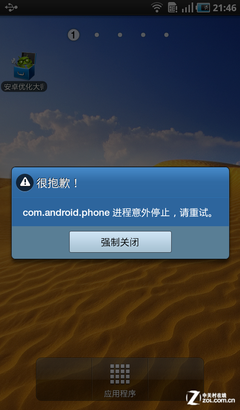 安卓手機進程意外停止怎麼辦?常見錯誤與處理方式
使用 Android 手機時,若出現「某進程意外停止」或「應用程式無回應」的提示,通常代表某個系統元件或應用資料發生異常。不同錯誤名稱對應的原因不同,處理方式也會有所差異
 三星S6再添兩色:藍黃玉與翡翠綠登場
三星為S6系列推出新配色了嗎?答案是肯定的。據消息指出,三星替S6家族新增了兩款相當吸睛的顏色:Galaxy S6的藍黃玉(Blue Topaz),以及S6 Edge的翡