

編輯:Android 手機綜合
豌豆莢手機精靈是一款桌面端手機管理工具,具備資料備份還原、通訊錄管理、應用程式管理、音樂與影片下載管理等功能。透過它,你能把手機與電腦連成一氣,在電腦上集中管理機內的各種內容。
要開始使用,第一步當然是把兩者連起來。以下提供兩種方式。
為了讓豌豆莢正確辨識你的手機,需先開啟 USB 除錯:依序進入 Menu → 設定 → 應用程式,勾選「未知來源」,點擊「開發」,再勾選「USB 除錯」與「保持喚醒狀態」。
完成設定後,以資料線把手機連上電腦。豌豆莢會自動啟動並辨識手機品牌與型號,點擊「連接」,工具會自動為你的 Android 手機匹配並安裝驅動,稍候即可連線成功。目前豌豆莢已收錄大部分 Android 機型的驅動;若未能自動安裝,請至手機品牌官網下載即可。
如果手邊沒有資料線,豌豆莢同樣能透過 Wi-Fi 讓手機與電腦互通。前提是手機已開啟 USB 除錯,並與電腦處於同一個區域網路中。
做法是:在手機上啟動豌豆莢守護精靈,點擊「通過 Wi-Fi 連接到電腦」,此時會產生一組驗證碼;在電腦端開啟豌豆莢,於「Wi-Fi 無線連接」處輸入該驗證碼,點擊「連接」即可。無線模式的便利性在於擺脫線材束縛,也減少 USB 孔蓋反覆開合的磨損。功能上除了無法截圖之外,其餘與 USB 連線基本一致。
1. 下載並在手機上安裝豌豆莢安卓版,開啟程式。

2. 點擊手機畫面上顯示的「請連接電腦」。
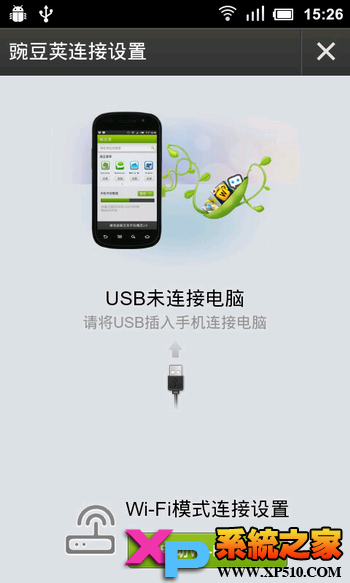
3. 在手機中點擊「啟動 Wi-Fi 模式」。
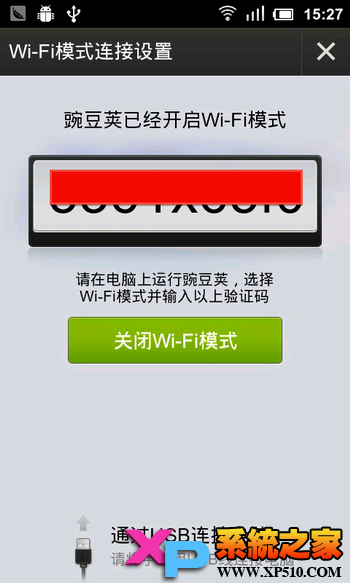
4. 電腦端的豌豆莢只需幾個小動作即可完成無線連線。

5. 在電腦端豌豆莢點擊「連接手機」。
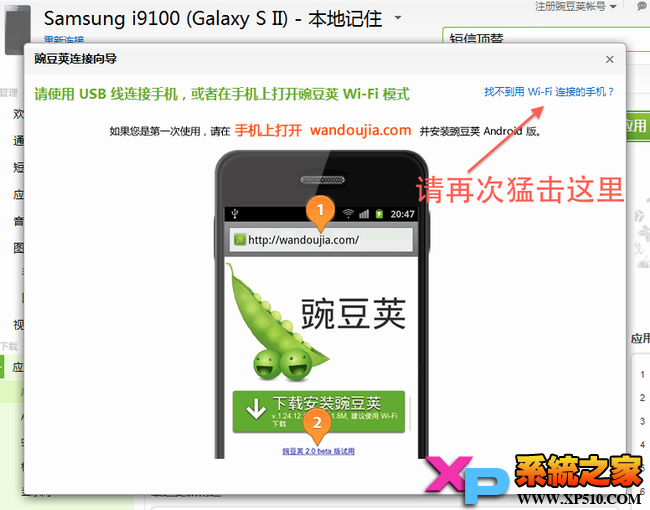
6. 點擊「找不到用 Wi-Fi 連接的手機」,在跳轉頁面中輸入手機號碼,再按「連接」。

兩種方式各有適用情境:傳輸大量檔案或需要截圖時,USB 較合適;日常快速同步、備份,則無線更省事。
 安卓手機獲取 Root 權限完整教學(含 Recovery 操作)
Root 是玩機路上的第一道門檻。取得最高權限之後,你才能移除預裝程式、深度客製系統、使用需要系統權限的強力工具。 先說風險:Root 幾乎必然導致保固失效,操作不當可能
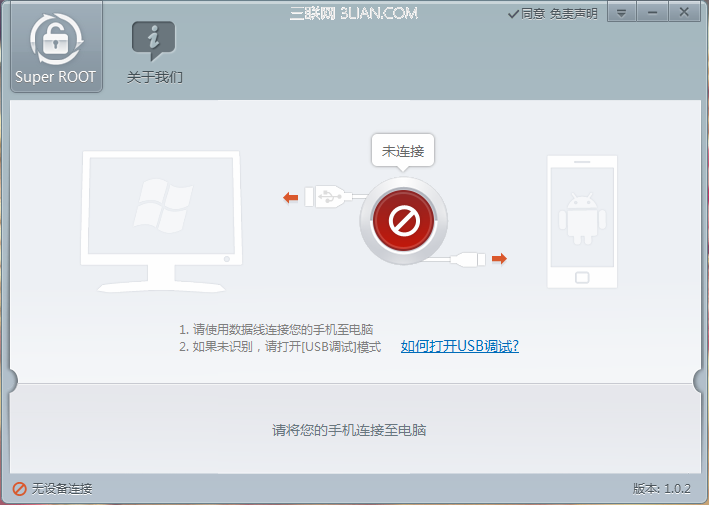 HTC X920e Butterfly root 權限一鍵獲取教程
HTC Butterfly X920e 可透過完美 ROOT 工具取得 Root 權限。操作前請開啟 USB 偵錯並保持電量充足。 一鍵 root 流程 安裝完美 RO
 Android M是什麼?一句話帶你認識這次系統更新
Android M是什麼?Android M是北京時間2015年5月29日凌晨,谷歌在美國舉辦的2015年度I/O開發者大會上發表的新一代Android系統,可以視為An
 安卓手機打電話黑屏的原因與解決方法
打電話黑屏如果只是偶爾發生,或許還能忍受;但若天天如此,就得認真面對這個問題。歸根結底,導致黑屏的原因大致有以下幾種。1、內存占用過高:安卓手機在通話時若內存被其他應用大