

編輯:Android 手機綜合
下面把三星Galaxy S III(I9300)刷入MIUI的完整流程整理出來,共六個階段,建議按順序操作。
先下載ROM與刷機工具。兩點注意:本教程需在Windows環境下進行;適用機型為SAMSUNG Galaxy S III I9300國際版,韓版與中國運營商定制版未經測試,不建議嘗試。
1. 下載 I9300 對應的最新MIUI ROM安裝包(若已下載過可跳過);
2. 下載刷機工具包 I9300_tools.zip,放桌面並解壓;
3. 確保手機剩餘空間大於2GB,不要解壓ROM,直接複製到內置SD卡根目錄。
打開 I9300_tools/Drive 目錄下的 SAMSUNG_USB_Driver_for_Mobile_Phones.exe 完成安裝。若此前已裝過驅動,可跳過此步。
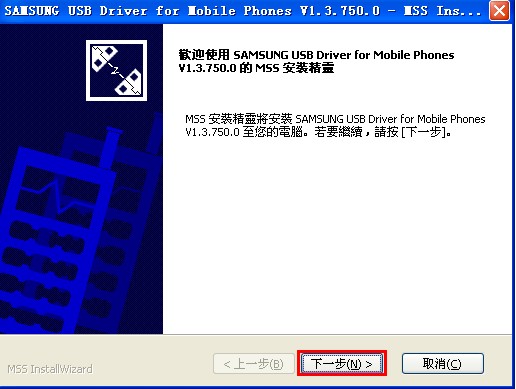
為了兼容本教程,需要先把機器刷回官方ZSALED版本。
注意:此步會清空全部用戶數據,並可能失去質保,請務必提前備份、確保電量充足。
手機端:進入 設置-應用程序-開發-勾選「USB調試」,然後在開機狀態下連接電腦,雙擊工具包中 ADB/adb Download.bat 進入刷機模式。也可以用按鍵進入:關機狀態下同時按住音量下+HOME+電源鍵,出現選擇畫面後按音量上鍵。
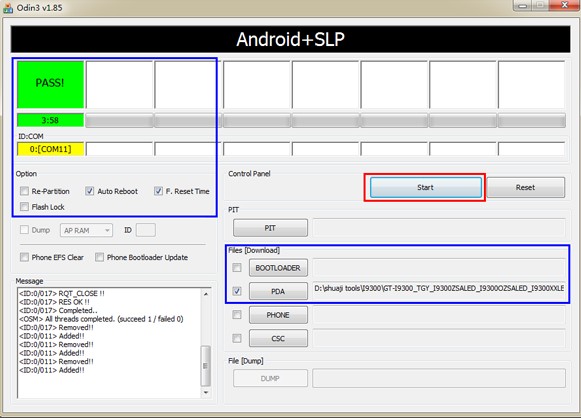
電腦端:運行工具包中的 Odin3 v1.85.exe,勾選 Auto Reboot 與 F.Reset Time,點擊 PDA 按鈕選擇 GT-I9300_TGY_I9300ZSALED_I9300OZSALED_I9300XXLEF.tar。接上手機,只有介面指定位置變成黃色才代表連接成功;若未變色,請重新插拔數據線。確認後點擊 Start,出現成功提示即完成,手機會自動重啟,此後關閉Odin。
若刷完長時間停在開機畫面,可按音量上+HOME+電源鍵進入恢復模式,依次執行 wipe data/factory reset - Yes - delete all user data,以及 wipe cache partition - Yes-Wipe Cache。
手機端:同樣開啟USB調試並連接電腦,雙擊 ADB/adb Download.bat 進入刷機模式(按鍵方式同上)。
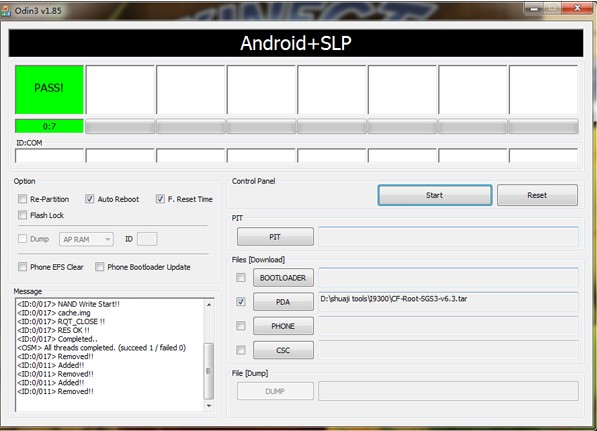
電腦端:運行 Odin3 v1.85.exe,勾選 Auto Reboot、F.Reset Time,點擊 PDA 選擇 CF-Root-SGS3-v6.3.tar,確認手機被正確識別(介面變黃)後點擊 Start,完成後自動重啟。
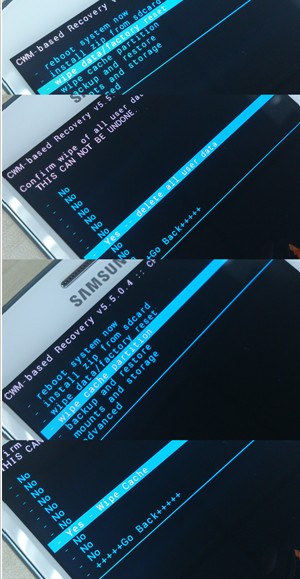
進入恢復模式:開啟USB調試並連接電腦,雙擊 ADB/adb Recovery.bat 進入淺藍色英文界面;或關機後同時按住音量上+HOME+電源鍵。
先雙清(音量鍵選擇、電源鍵確認):wipe data/factory reset - Yes - delete all user data;wipe cache partition - Yes-Wipe Cache。
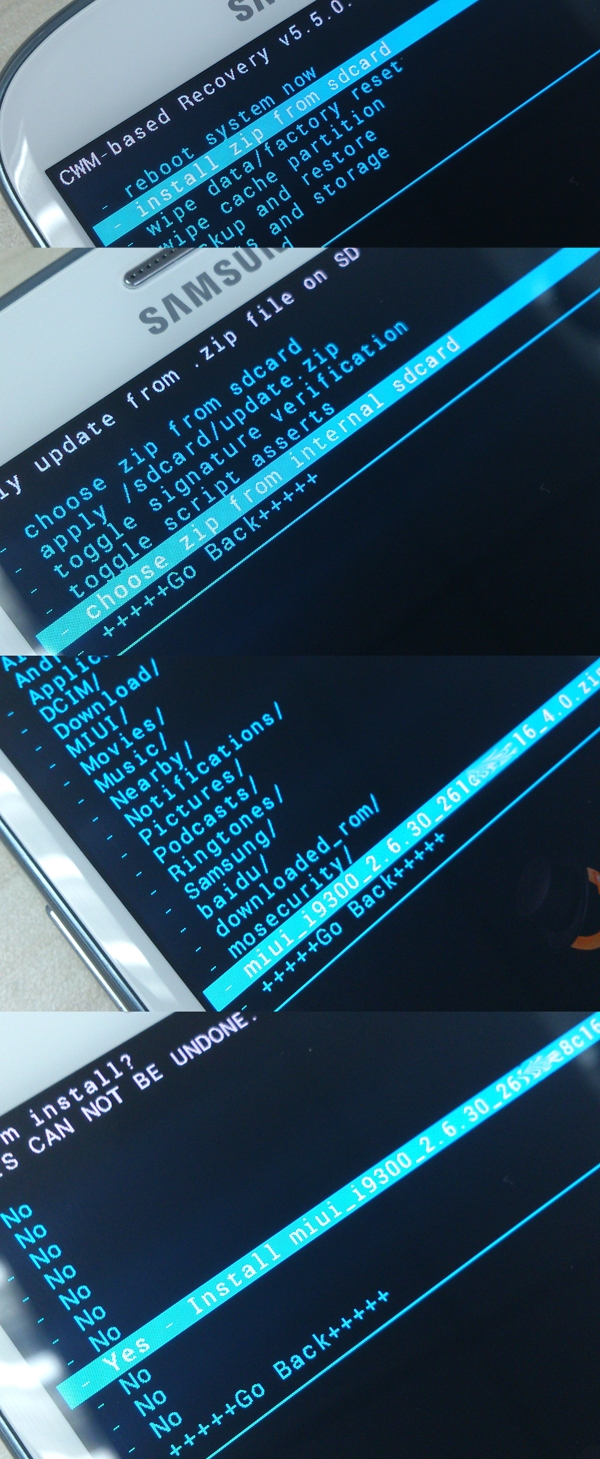
手機端安裝:依次選擇 install zip from sdcard - choose zip from internal sdcard - 找到 miui_miui_i9300_2.X.X_gdiqrbqkgr_4.0.zip - Yes-install miui XXXXX。完成後按 Back 返回,執行 reboot system now,等待自動重啟。
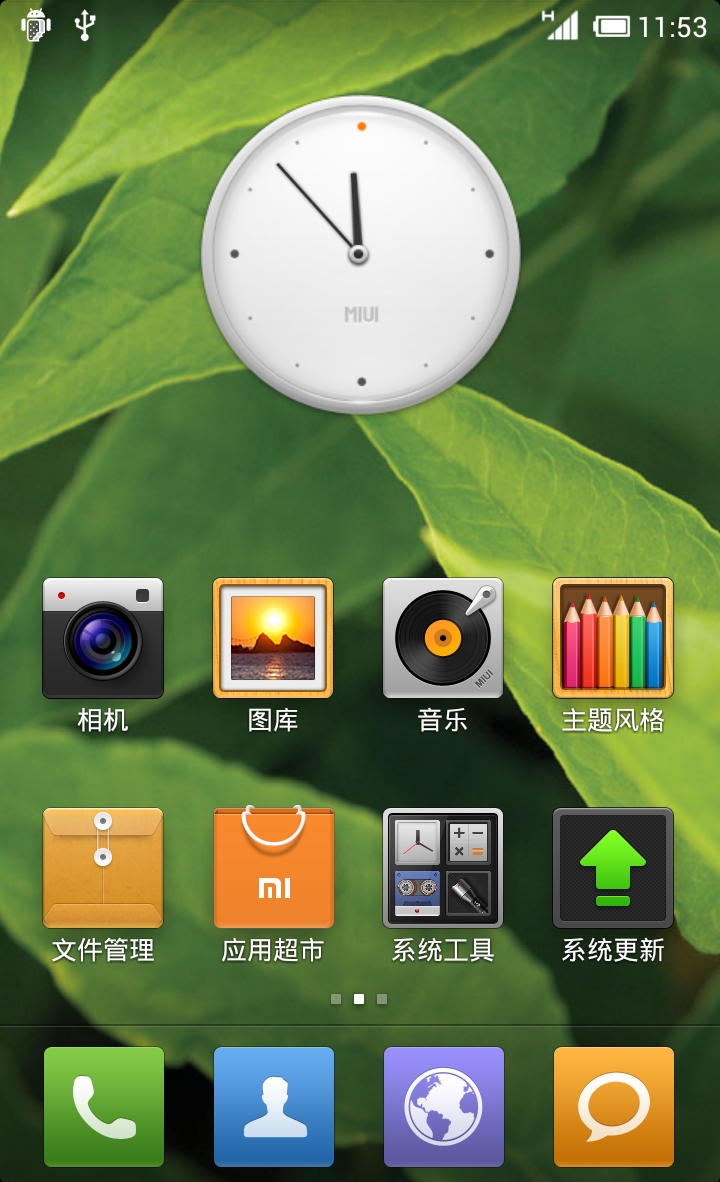
重啟後看到下圖界面,說明MIUI刷機成功。
 三星 Galaxy Note II N7100 刷機準備
進入挖煤模式安裝驅動後,關機狀態下按住音量下鍵、Home 鍵與電源鍵,出現提示畫面。再按音量上鍵進入挖煤模式,並連接電腦。刷入 Recovery執行 Odin3_v1.8
 安卓手機儲存空間不夠?用清理大師掃垃圾的完整流程
手機用久了會越來越卡、可用空間越來越少,這多半是快取與殘留檔案堆出來的結果。除了手機助手內建的清理功能,也可以安裝專門的清理工具,這裡以獵豹清理大師為例示範。 1. 下
 那些年 我們一起追的安卓手機桌面
Android 手機迅速崛起,但原生介面單調而凌亂,很難滿足用戶的個人化需求,這也替第三方桌面美化軟件開出了生存空間。從最早的 ADWLauncher,到後來走入大眾視野
 Glu 精品安卓遊戲合輯:泡椒拉拉酷玩推薦第 2 期
Glu 是安卓平台上知名的遊戲廠商之一,作品類型多元,包含射擊、動作、模擬與格斗遊戲。以下精選多款作品並附上簡短評價。星空襲擊戰絢麗 2D 射擊遊戲,飛船改造與升級系統豐