

編輯:Android 手機綜合
鎖屏密碼忘記是很多人遇到過的尷尬。下面三種方法各有前提條件,按自己的情況挑一種。
前提:USB調試處於開啟狀態(MIUI默認開啟)。
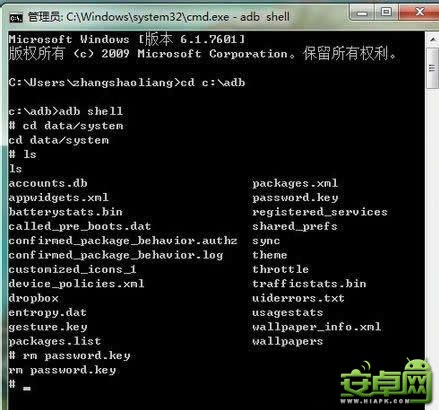
1. 手動下載ADB工具包並解壓到C盤,用手機連接電腦,確認已安裝ADB驅動;
2. 打開cmd,輸入 cd c:adb(進入adb所在目錄);
3. 接著輸入 adb shell;
4. 繼續輸入 cd datasystem;
5. 輸入 ls 查看該目錄下的文件,若設過密碼會有 gesture.key 或 password.key;
6. 圖案密碼請輸入 rm gesture.key,數字密碼請輸入 rm password.key;
7. 輸入 reboot 重啟生效,此時任意滑動或輸入即可解鎖,建議重啟確認。
前提:此前已登錄Google賬戶且記得賬號密碼,手機可以聯網。
1. 隨意輸錯5次密碼,系統提示30秒後重試;
2. 此時解鎖界面下方會出現「忘記密碼」,點擊後輸入之前設置的Google賬號和密碼,即可立即解鎖。
優點:沒有任何前提條件;缺點:會清除用戶數據,適合機中沒有重要資料的情況。
1. 關機狀態下同時按住開機鍵+音量加鍵進入recovery;
2. 依次選擇 簡體中文-清空數據-清空用戶數據,重啟進入系統。此操作只刪除用戶數據,已安裝的軟件得以保留。
1. 已設置Google賬戶且聯網的情況
解鎖界面初始沒有「忘記密碼」選項,需連續輸錯5次後才會出現。點擊並輸入賬號密碼即可清除鎖屏密碼;若此時手機未聯網,則無法登錄解鎖。若不點擊「忘記密碼」而持續錯誤輸入,約20次後登錄界面會自動彈出,此時只有登錄Google賬戶才能解開,重啟後仍是該界面,登錄後同樣會清除鎖屏密碼。
2. 未設置Google賬戶的情況
連續輸錯5次後沒有「忘記密碼」圖標,繼續錯誤輸入至25次,仍僅提示30秒後重試。
方法一要求開啟USB調試;方法二要求有可用的Google賬戶並聯網;方法三沒有條件限制,但屬於「暴力解鎖」,會清空數據。
日常建議:定期備份重要信息以防意外;設置鎖屏密碼後關閉USB調試,避免他人用類似手段獲取個人資料;在本機登錄並保持網絡開啟,以備不時之需。
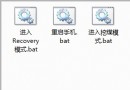 刷機精靈三星 ADB 進入挖煤模式教學
使用前提此工具僅適用於手機可正常開機的狀態,特別適合三鍵鎖定機型快速進入挖煤模式。進入方式開啟 USB 調試,將手機連接電腦,解壓工具包後選擇對應模式執行。
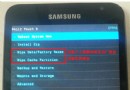 雙wipe是什麼意思?刷機前的標準動作
要談雙wipe,得先知道wipe的意思——英文原義是「擦除、清除」。所謂雙wipe,就是在Recovery模式下連續執行兩項清除動作。 具體操作 先把手機關機;HTC、華
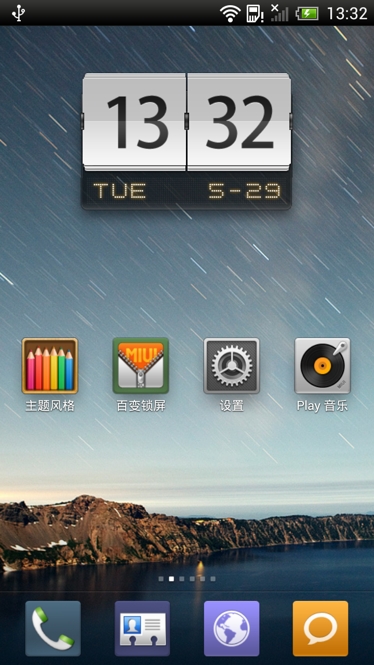 小米桌面正式版發布:免刷機體驗MIUI介面
歷經數月測試,小米桌面1.0正式版今天上線。新版本承襲了MIUI系統的眾多特色,而且完全不必刷機,一鍵安裝就能感受MIUI的桌面體驗,前提是手機需為Android 4.0
 安卓手機語言怎麼改?中英文路徑都幫你記下來
修改系統語言其實非常簡單,但真正的困擾往往出在「改之後改不回來」。 中文介面的路徑 從桌面開啟「設定」→「語言與鍵盤」→「選擇語言」,點選想要的語言即可。 手機變