

編輯:Android 手機綜合
小米手機要連上電腦,流程其實不長,主要透過 USB 綁定讓電腦借用他的手機網路。以下是完整設定步驟。
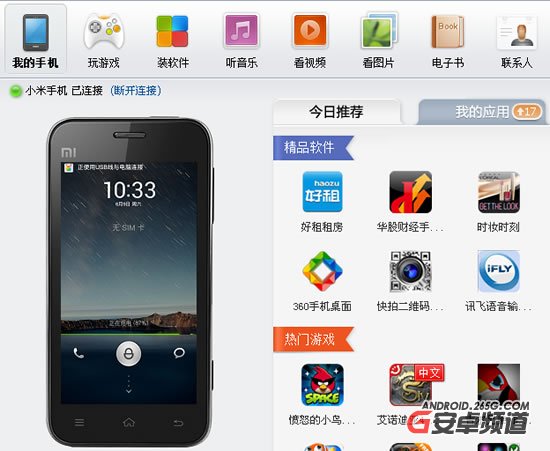
所需工具:電腦端需要小米 USB 驅動;手機端則需要「超級終端」這類終端模擬程式。
依序進入「系統設定-系統-共享手機網絡」,開啟 USB 綁定。
用 USB 線把手機接上電腦,此時「網路連接」中會多出一個「本地連接4」。找到你原本用來上網的寬帶連接,右鍵選擇「內容-共享」,勾選「允許其他網路使用者透過此電腦的網路連接」。
接著回到那個新增的虛擬網卡(名稱會因機器而異,就是多跑出來的「本地連接4」),右鍵進入「內容」,選擇「Internet 協議版本4(TCP/IPv4)」,點擊「使用下面的 IP 位址」並填入:
IP 位址:192.168.42.1
子網掩碼:255.255.255.0
首選 DNS 服務位址:8.8.8.8
其餘欄位留空,按下確定,電腦端設定即完成。
開啟手機上的「超級終端」,輸入 su 並送出,切換為 root 狀態(若跳出確認提示請選擇允許)。接著輸入:
busybox route add default gw 192.168.42.1
送出後即可開始上網,手機本身的 GPRS 數據可以保持關閉。
整體來說,只要兩端位址設定正確,手機就能充當電腦的數據來源,在沒有寬帶的環境下相當實用。
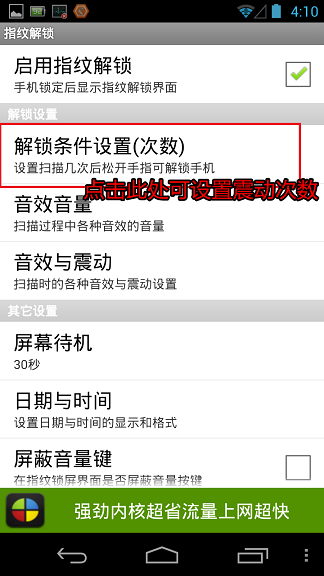 安卓指紋解鎖使用教學
功能原理這類「指紋解鎖」軟體並非真正辨識指紋,而是透過手機震動次數判斷是否通過驗證。使用者需記住震動節奏,手指離開後即可解鎖。其他人若不知道正確節奏,會出現授權失敗提示。
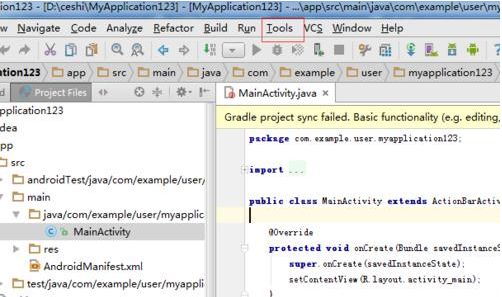 如何解決Android Studio產生javadoc檔案亂碼
1. 在Android Studio中打開專案後,點擊工具列的「Tools」選單。 2. 在下拉選單中選擇「Generate JavaDoc」。 3. 跳出「Spec
 小米3真假怎麼分?九個實測辨識方法
購買前先記住三件事 1、若打算從非官方管道購買小米3,一定要逐項驗證,別嫌麻煩。 2、許多人以為對一下SN碼與IMEI碼就能辨真偽,其實這兩組數字並不是主要依據。真正唯一
 MoboPlayer安卓播放器評測:幾乎通吃主流格式
MoboPlayer是一款幾乎能播放主流影音格式的Android播放器。它透過專用解碼核心,讓手機也能流暢播放原本需要在電腦上處理的影片。首次開啟時會提示下載解碼器,軟體