

編輯:Android 手機綜合
不少 M9 用戶換到魅族 MX 後,最苦惱的就是通訊錄與短信該怎麼搬。以下提供完整流程,讓資料無縫接上。
如果你先前一直使用 Flyme 自動同步,那麼 MX 首次開機時輸入同一個 Flyme 帳戶,資料就會自動恢復,不需任何額外操作。
若沒有開啟自動同步,請依下列步驟手動備份與還原,完成後建議把自動同步打開,以後就省事多了。
本方法可還原的資料包含:通訊錄、短信、郵件、通話記錄、系統設定、鬧鐘與瀏覽器。
M8 的做法類似,用設定中的備份功能產生 backup 資料夾,複製到 MX 後同樣依步驟還原即可,差別僅在通話記錄無法轉移。
1. 打開 M9 的「軟件中心」,搜尋「備份恢復」並安裝。
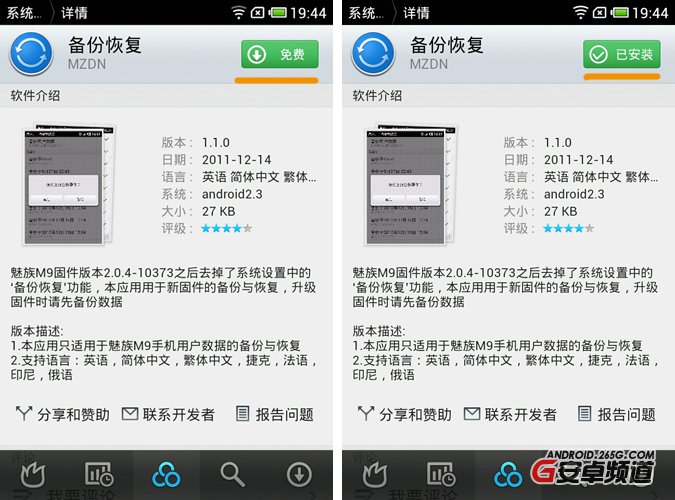
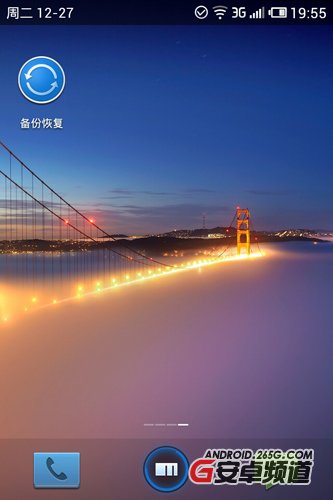
2. 安裝完成後,在桌面找到並執行「備份恢復」。

3. 點擊「備份用戶數據」,按下確定開始。
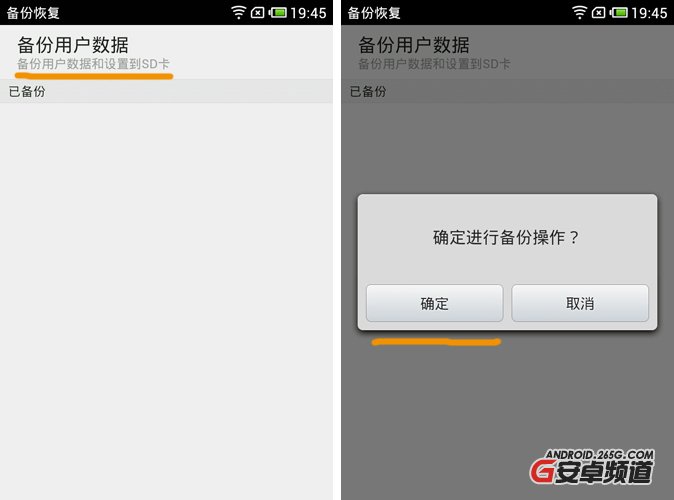
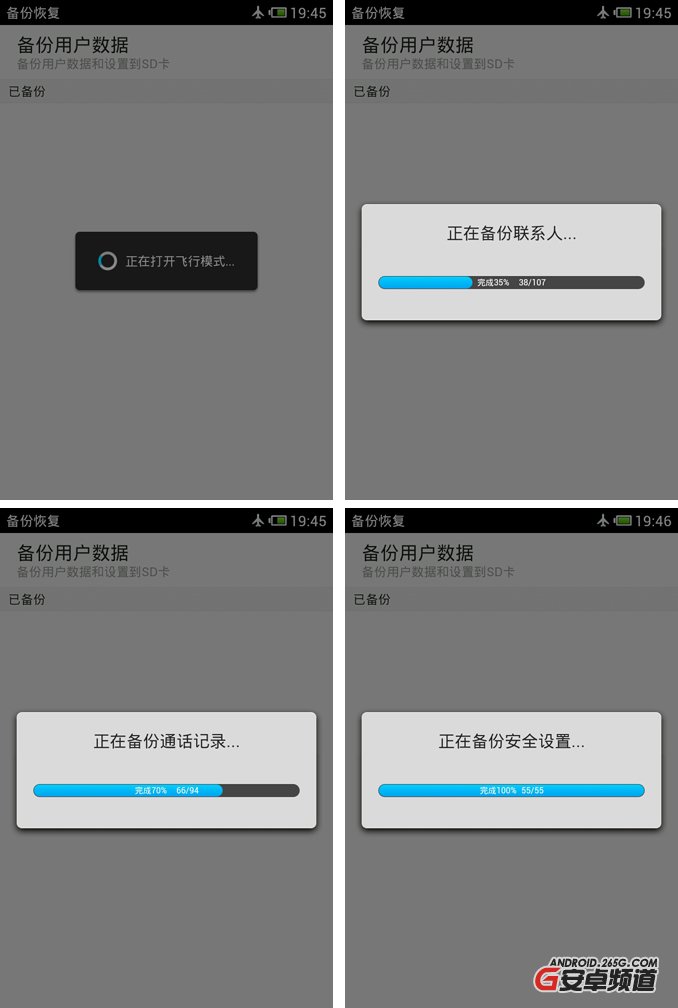
4. 程式會自動備份整機資料,期間會暫時轉為飛行模式,完成後自動恢復正常模式。
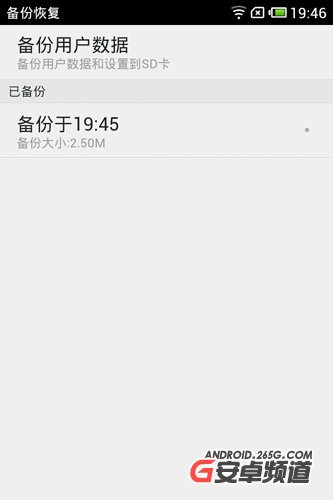
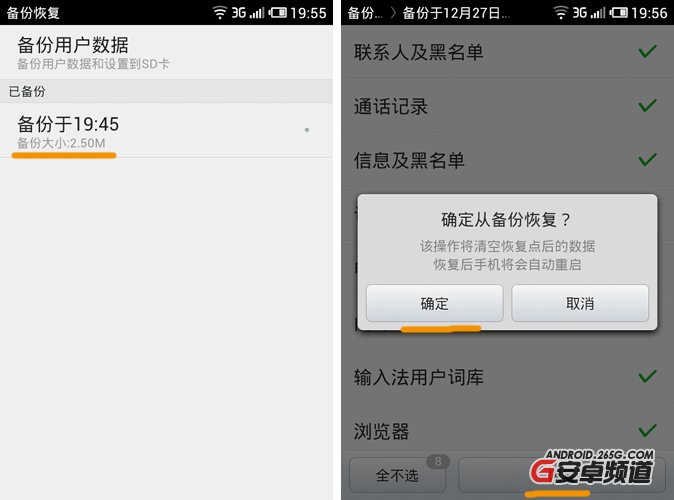
5. 備份成功後,可在「已備份」中看到清單。
6. 用 USB 線把 M9 連上電腦,將根目錄下的「Backup」資料夾複製到電腦。
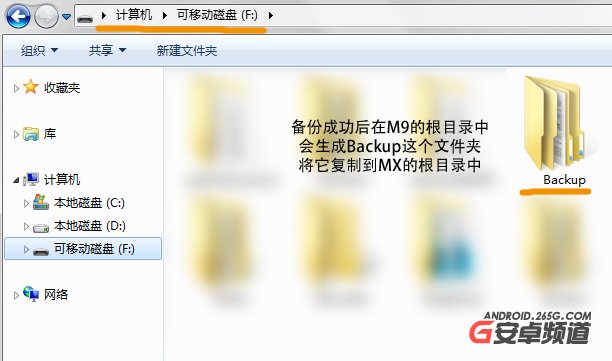
7. 接上魅族 MX,把剛才的「Backup」資料夾複製到 MX 根目錄。
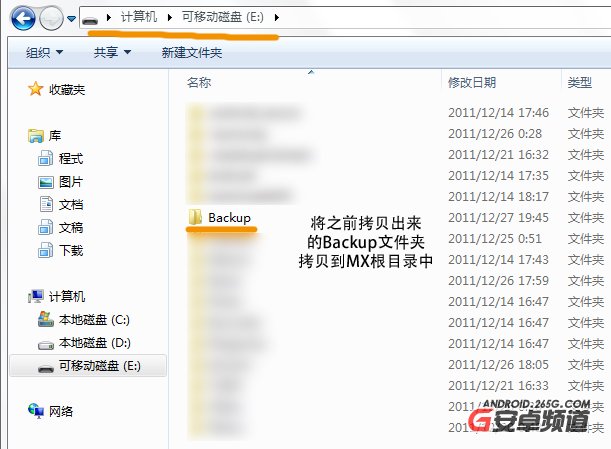
8. 中斷 MX 與電腦的連接,在 MX 的「軟件中心」搜尋並安裝「備份恢復」。
9. 安裝完成後執行該程式。
10. 在「已備份」中選取要還原的備份,按下確定,完成後手機會自動重啟。
11. 重啟後資料即已還原,可卸載「備份恢復」。
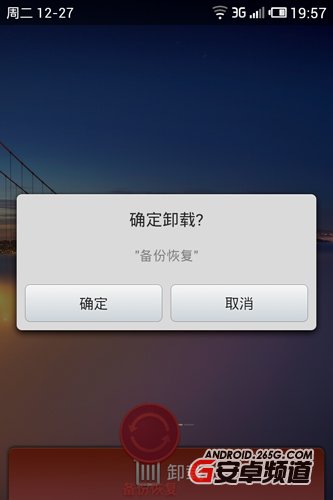
整個過程中請保持電量充足,並確認 USB 線接觸良好,避免複製中斷造成備份檔損毀。
 三星N7100 取得 ROOT 權限圖文教學(Odin 雙包流程)
三星 N7100 的 Root 並不複雜,核心是使用 Odin 線刷工具分兩次刷入檔案:先刷入第三方 Recovery,再刷入 Root 包。以下依序說明。 一、安裝 U
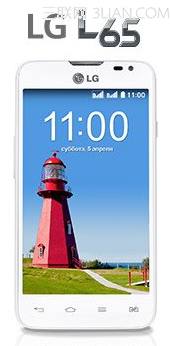 LG L65 值不值得買?出廠即搭載 Android 4.4 的中階機
想知道 LG 這款出廠就搭載 Android 4.4 的中階新機 L65 表現如何嗎?以下整理它的規格與定位。 LG 日前推出 L 系列新成員 L65,最大的賣點是出廠即
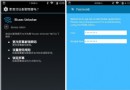 Blusec Unlocker怎麼用?靠WiFi與藍牙自動解鎖
Blusec Unlocker的操作邏輯很單純:打開應用後依提示啟用裝置管理員,接著程式會自動跳到密碼設定頁,輸入一組數字並重複確認,按「Save changes」儲存。
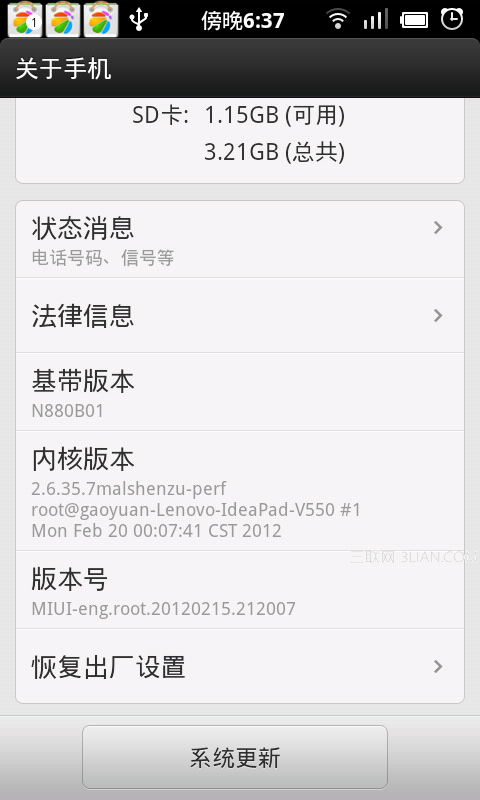 如何把Android手機恢復出廠設定
恢復出廠設定,顧名思義就是讓手機恢復到出廠時的狀態。當然這並不是真正的出廠狀態(螢幕刮痕按這個可沒辦法消除),只是恢復系統韌體的初始狀態——也就是說,你的手機刷了什麼韌體