

編輯:Android 手機綜合
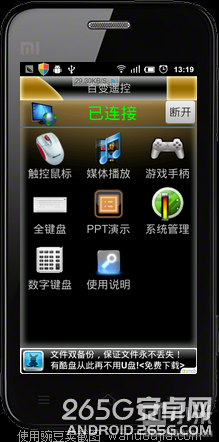
手邊沒有鼠標、鍵盤,躺在床上又不想起身關電腦?其實你的小米手機就能勝任這些角色。透過「百變遙控」這類工具,手機搖身一變成為無線鼠標、無線鍵盤,甚至重力感應手動柄,還能充當多媒體遙控器與 PPT 翻頁筆,連鎖屏、關機這類電腦操作都能遠端搞定。
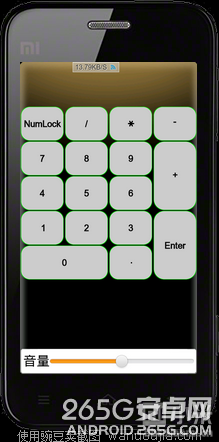
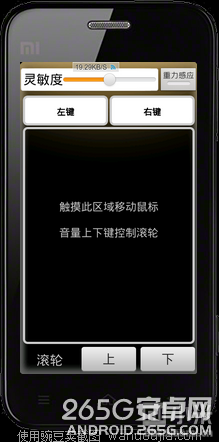
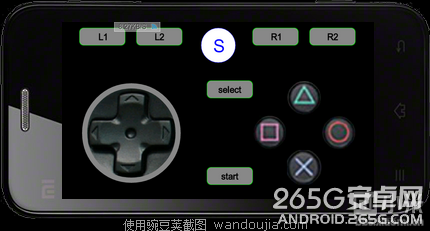
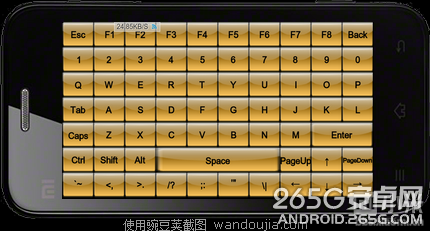
手機端會模擬出完整的輸入設備:觸控板模式讓你用手指滑動控制游標,鍵盤模式可以直接打字輸入,重力感應模式則把手機當成手動柄傾斜操作,玩賽車、飛行類遊戲特別有代入感。多媒體遙控與 PPT 遙控兩個模式也很實用,看電影、簡報時不必一直碰電腦。最適合的场景莫過於冬夜窩在被子裡追劇,全程不用伸手啟動電腦。
這套方案需要手機與電腦兩端都安裝百變遙控,並滿足以下任一連線條件:
1. 電腦端必須運行百變遙控的 Windows 版本。
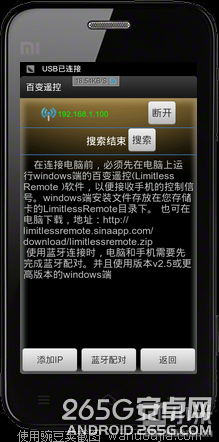
2. 走 Wi-Fi 連線時,手機需開啟無線網路,且與電腦位於同一個網段。
3. 走藍牙連線時,手機與電腦都要開啟藍牙並完成配對;此外電腦必須具備藍牙接收器(USB 藍牙乙太網路精靈),桌上型主機通常需要外接一個。
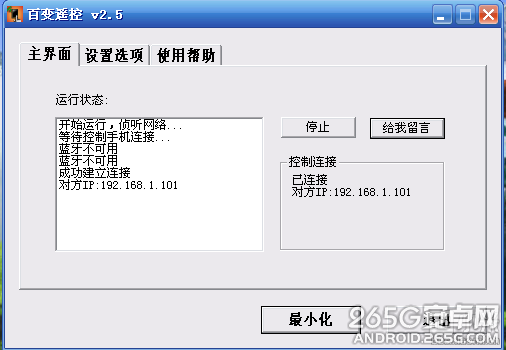
先啟動電腦端的百變遙控,再打開手機端應用。若使用 Wi-Fi,需要稍候幾秒讓兩端完成搜尋與握手,待手機畫面顯示「已連接」後,才能點選鼠標、鍵盤或手動柄等功能。藍牙連線的等待時間通常更短,但傳輸延遲會略高一些。
實際使用下來,鼠標的跟手度與手動柄的重力感應都相當可用,其中我最喜歡的是媒體播放功能——音量、暫停、上下一首全部集中在手機畫面上,比找遙控器方便得多。
(PS:文中圖片來源為網路素材,非本人拍攝,但功能皆為實測驗證。)
軟體下載:
https://kuai.xunlei.com/d/EHQAKMECXIVD
 中國移動和手機發布時間與規格曝光
中國移動「和」品牌的新款手機已經現身工信部,型號為 M823。關於售價與上市時間,可以從目前的資訊先有個概念。 已知規格 中國移動和手機配備 5.5 吋螢幕,解析度
 安卓 4.0 系統自帶截圖功能使用技巧
Android 4.0 內建截圖功能,不需要安裝第三方工具,只要使用組合鍵即可快速擷取畫面。 截圖步驟 先切換到需要截圖的畫面。 同時按下音量減小鍵與電源鍵,聽到快門聲
 HTC One (M8) mini 傳聞整理:5 月發表,規格全面縮水
作為 HTC 今年的旗艦,One (M8) 才剛剛開賣,關於縮小版 One (M8) mini 的傳聞就已經浮上水面。其實早在 M8 正式發表後幾小時,知名爆料者 @ev
 努比亞 My 布拉格怎麼設置來電鈴聲
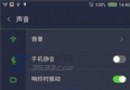
把來電鈴聲換成自己熟悉的旋律,在人群中最不容易漏接電話。 進入 My 布拉格的設定畫面,點開【聲音】,點擊【手機鈴聲】,依喜好挑一首,最後點擊右上角的【✓】確認即可。