

編輯:Android 手機綜合
上網已是手機最常用的功能,但行動流量總是不夠用。家裡如果有電信的無線貓,理論上直接連上即可,實務上卻常卡住。
狀況一:手機能連上無線貓,但無線貓需要帳號密碼撥號認證,手機端無法輸入,等於白連。
狀況二:手機根本連不上,一直卡在「取得 IP 位址」。
第一種是進入電信貓的管理介面,把「偽路由」改成真正的路由模式。這招對狀況一有效,但前提是尚未開通 IPTV。一旦開通 IPTV,各地電信策略不同:有的還能進入介面,但改完之後 IPTV 就無法使用(IPTV 有獨立的帳號密碼);有的甚至在安裝時就把無線功能完全關閉,只剩下交換機行為,連管理介面都進不去,這時破解自然無效。
第二種是替手機設定靜態 IP,主要用來解決狀況二。但若無線貓已被改成上述「全關」狀態,這條路同樣走不通。
與其和電信貓纏鬥,不如讓 Windows 電腦充當無線分享點:
1. 開啟電腦並確認寬帶已連線。
2. 依序進入「控制台 → 網路與分享中心」,點擊左側「變更介面卡設定」。
3. 在網路介面列表中,對目前用來上網的連線按右鍵選擇「內容」。
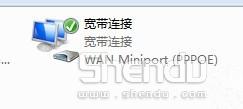
4. 依下圖設定,勾選「允許其他使用者透過此電腦的網際網路連線來連線」,並選擇無線網路介面作為家用網路連線,之後一路按「確定」。
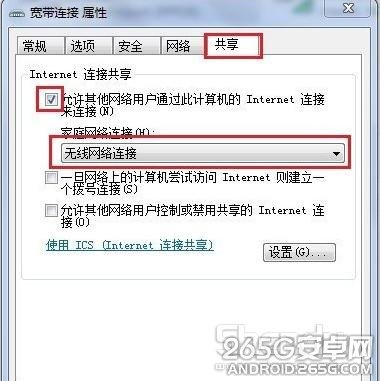
設定完成後,打開小米手機的 Wi-Fi,搜尋到電腦分享的無線訊號並輸入密碼即可上網。若電腦沒有無線網卡,也可改用 USB 無線 AP 或資料線反向分享的方式達成同樣效果。
 Android 5.0 彩蛋怎麼開?裡面藏了一個小遊戲
每個 Android 版本的設定選單裡,都藏著一顆可愛的小彩蛋。KitKat 時代是一段甜點飛行的動畫,那麼 Lollipop 藏了什麼? 答案有點出人意料:Androi
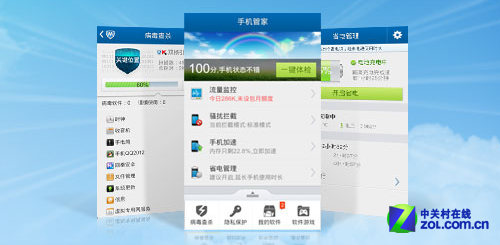 用騰訊手機管家做好軟體管理,讓手機重新跑順
對 Android 使用者來說,手機裡裝滿各式各樣實用又有趣的應用是再正常不過的事,這也正是開放系統的優越之處。但當安裝數量持續累積,手機就會開始變慢、變卡。這個時候,我
 安卓翻新機辨識大全:從外包裝到IMEI逐項檢查
翻新機的問題不在「用過」,而在於它往往被當新品販售,且更換過的零件品質不明。以下從外包裝到內部標識,整理一份可逐項實作的檢查清單。 外包裝與說明書 原廠新手機的包裝與說
 三星 S6 軌跡拍照怎麼開啟
軌跡拍照會把連續動作合成一張有動態軌跡的圖片,拍水流、車流、煙火或揮手特別有味道。 1)打開 S6 的相機,點擊【模式】。 2)選擇【軌跡拍照】模式。 3)選好模式後