

編輯:Android 手機綜合
還在四處找中興 N880S 刷機教程、卻不知從何下手嗎?今天特地為 N880S 用戶整理了一份圖文並茂的刷機教學,想刷機又怕搞不懂的朋友,一起來看看吧。
1、先安裝 Recovery(裝過的可直接跳過)。可下載中興 N880S 刷 Recovery 工具綠色版,未安裝者可參考一鍵刷 Recovery 教學。
2、下載中興 N880S 刷機包,下載後重新命名為 N880S_7xz_ROM.zip,不要解壓,直接複製到 SD 卡根目錄。
3、進入 Recovery 模式。每部手機進入方式不同,N880S 的做法是:關機後按住小房子(Home)鍵(螢幕左下方),再按住右側音量增大鍵,保持不放,最後按電源鍵開機。螢幕亮起後繼續按住這三個鍵約 3 秒(此時可放開電源鍵,但須持續按住 Home 鍵與音量增大鍵),即可進入 Recovery。
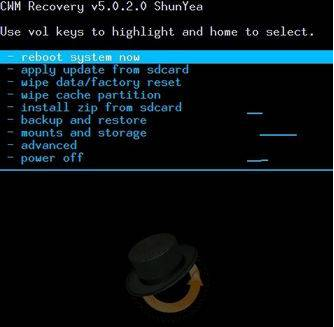
4、進行 Wipe 操作。刷機前最好先「Wipe」,相當於格式化,可清除舊 ROM 的個人配置,避免不同 ROM 之間衝突。
本站出品的 ROM 大多具備自動 Wipe 功能,刷機時內置腳本會自動執行,一般無需手動操作。但若你要刷他人製作、腳本不含自動 Wipe 的 ROM,就需手動進行:用音量鍵移動光標到「wipe data/factory reset」(清空 Data/恢復出廠設定),按 Home 鍵確認。
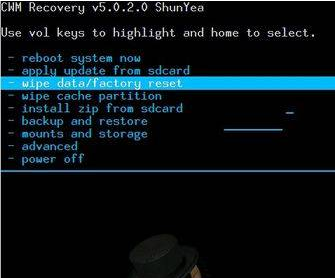
系統會詢問是否確認,將光標移到「Yes — delete all user data」,再按一次 Home 鍵確認,手機即被格式化。
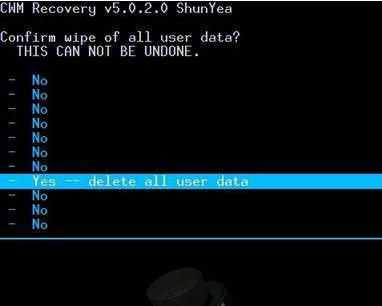
此外還有一個「cache」緩存分區同樣有 Wipe 選項,養成刷機前順手清理的習慣會更好,操作方法相同。
5、選擇 Zip 刷機包開始刷機,這是最關鍵的一步。
a) 移動光標選擇「install zip from sdcard」(從 SD 卡更新),按 Home 鍵確認。
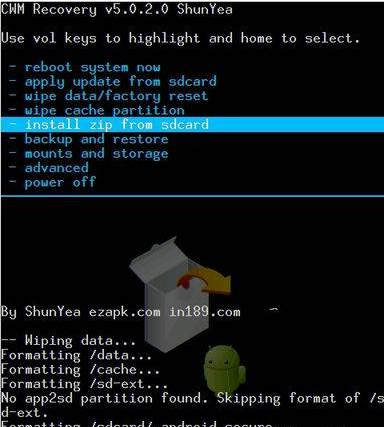
b) 再選擇「choose zip from sdcard」(從 SD 卡升級包更新),按 Home 鍵確認。
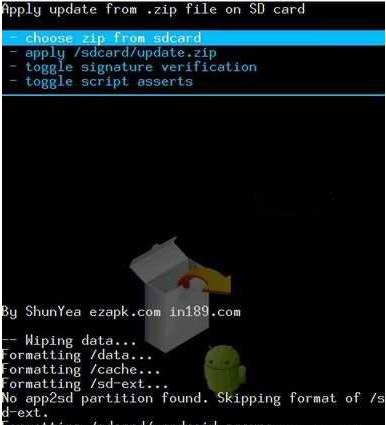
c) 螢幕會顯示 SD 卡裡的文件與文件夾,選擇你的刷機包(本文示例為 N880S_7xz_ROM.zip)。把刷機包放在根目錄的好處就是不必一層層翻找。
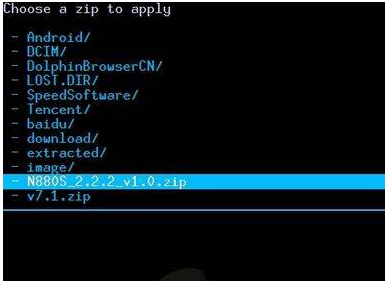
d) 按 Home 鍵確認後,系統會再次詢問是否刷入此包。
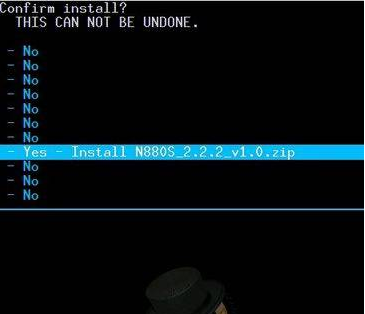
e) 確認後即開始刷機,一般約一至兩分鐘,期間會有進度顯示。
f) 當螢幕下方出現「Install from sdcard complete.」(更新升級成功),即代表刷機完成。
g) 按返回鍵回到上一層菜單,選擇第一項「reboot system now」(重啟系統),手機重啟後即可享受新 ROM。註:首次重啟會較慢,屬正常現象,因為系統正在初始化。
 三星 i9300 原廠時鐘小工具提取與安裝教學
幫朋友刷了好幾次 ROM 之後發現一個共同問題:換上的第三方包總會被一堆天氣時鐘插件佔掉桌面,而一旦把天氣刪掉,時鐘也跟著消失。所以乾脆去其他 ROM 包裡把原廠的時鐘插
 Android雙面數據線問世,正反隨便插不再是奢望
8 月初,外媒曝光了蘋果的全新數據線,最大的特色就是正反隨便插。原本以為它會和 iPhone 6 與 iPhone 6 Plus 一起登場,最終卻沒出現在包裝盒裡。倒是國
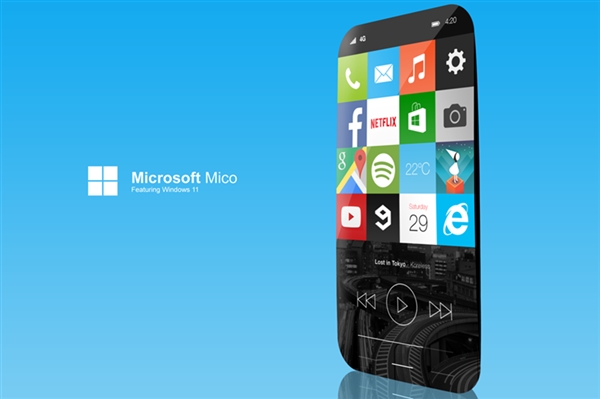 概念手機:設計師筆下的 Windows 11 Mobile 長什麼樣
Windows 10 Mobile 還沒正式推送,已經有設計師等不及開始想像下一代了。瑞典設計師 Viktor Hammarberg 釋出了一組 Windows 11 M
 1 分 10 秒、8 萬台:中興紅牛再度秒殺,黃牛同步蠢動
千元機市場的搶購熱潮由來已久。從紅米 Note 到華為榮耀 3C,再到現在的中興紅牛,幾乎每一輪開賣都伴随着供不應求,搶不到的消費者只好轉往其他管道尋找貨源。 黃牛已經