

編輯:Android 手機綜合
或許你的Android裝置已經升到4.1,但系統裡藏的快捷功能未必都被翻出來。以下十個技巧能讓日常操作省事不少。由於目前運行4.1的裝置仍少,且不同版本、不同機型的操作路徑有差異,以下以最普遍的方式為例,實際步驟僅供參考。
用虛擬鍵盤打英文時,切換數字與符號鍵盤往往得來回好幾次。比較省事的做法是長按「句號(點)」鍵,會彈出小框,滑動手指選你要的符號即可。
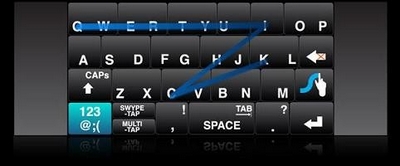
如果你不喜歡逐字敲擊,可以試試Swype輸入法。它在許多英文系統中已內建,只要在單字的各字母之間滑行,詞庫就會推測出你要的單字,順序、排列甚至多滑到的字母都不必太計較。
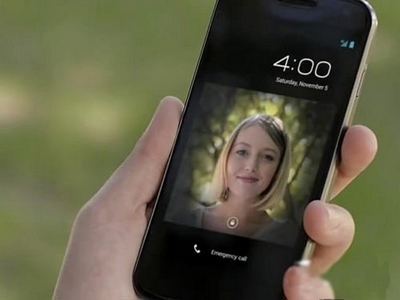
解鎖方式除了密碼、圖形,還可以試試臉部辨識。對準前置鏡頭就能瞬間解鎖。缺點也很明顯:拿一張臉部照片放在鏡頭前同樣能解。為此三星等廠商已推出眨眼偵測等方案來補強安全性。
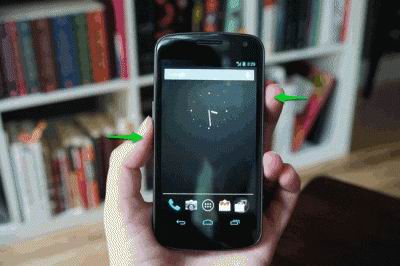
多數機型的截圖方式是同時按電源鍵與音量減,截完的圖可在圖庫找到。此功能需Android 4.0以上版本。各家做法略有不同:Galaxy S III是返回鍵加電源鍵;Galaxy Nexus是電源鍵加音量減;HTC One X/S/V同樣是返回鍵加電源鍵;Droid Razr MAXX則需長按電源鍵與音量減約3秒,直到聽見快門聲。
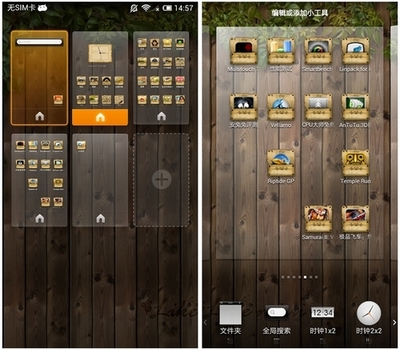
主螢幕通常由多頁構成,各頁配置不同圖示與小工具。滑到最後一頁後點擊該頁底部(會出現管理選項),即可進行刪除或排序,也能指定預設首頁,按Home鍵直接跳回。
把常聯絡的人設成桌面捷徑,打電話、發訊息都能一步完成,不必每次翻通訊錄。以小工具形式呈現,美觀也好用。
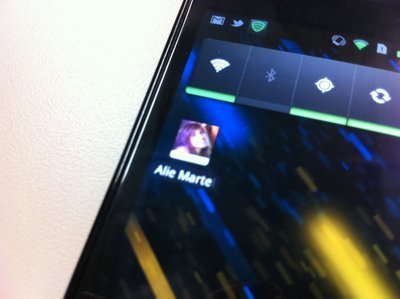
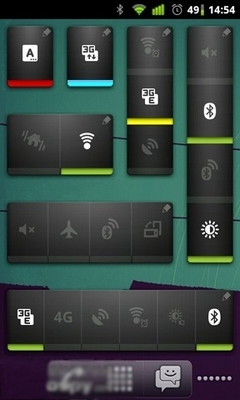
快速切換Wi-Fi、藍牙、GPS、帳戶同步、螢幕亮度,不必再一層層進設定選單。透過電源控制元件,這些操作一步到位。
若不想一直被下拉通知列中的更新提示打擾,可以改為自動更新。擔心流量的話,設定只在Wi-Fi下更新即可:開啟Play商店→設定→自動更新應用程式→僅在Wi-Fi環境下更新。
若你有Google+帳號,可以讓裝置自動把照片與影片同步到雲端私人相簿,之後用電腦登入就能查看。同步條件也可自訂,例如僅在Wi-Fi下、或僅在充電時執行,不必擔心流量與電量。
4.1之後,原廠瀏覽器被Chrome取代,介面更簡潔、功能更完整,且跨PC、Mac、iPad、iPhone一致。若你在多台裝置上都用Chrome,可透過分頁選單開啟其他裝置上留下的分頁,同步很方便。此外Chrome支援無痕模式,不會留下瀏覽紀錄。
換新機時,可用系統內建的備份功能把程式搬過去。步驟是:在舊機開啟設定,找到「隱私」或「備份與重置」(各廠機型名稱不同),執行備份,過程可能需要數分鐘;接著在新機透過類似流程完成資料還原。
via:allthingsd
 安卓手機 USB 調試在哪裡打開?各系統版本開啟方法匯總
問:安卓手機的 USB 調試在哪裡開啟? 答:路徑隨系統版本而異,以下分三個區間說明。 一、Android 2.1 ~ 2.3.7 點擊手機的 Menu 鍵(菜單鍵)
 安卓系統手機上網設置教程
一般來說,安卓系統手機的預設狀態(剛買到手機時)是無法連接網路的,必須經過設定,才能正常用手機上網。下面我們將教大家如何進行網路設定,讓你的手機正常上網。第一種方法(最簡
 基伍大7 怎麼樣?規格與使用體驗解析
基伍大7 採用 5.7 吋 HD IPS 螢幕,解析度 1280×720,支援 178 度廣角視角,適合閱讀與觀看影片。 相機部分為 800 萬像素主相機與 300 萬
 手機QQ通訊錄安卓版評測:既時尚又實用
換手機、手機被偷、SIM 卡遺失——這些狀況幾乎每個人都遇過。真正麻煩的從來不是錢,而是聯絡人一起消失。幾百筆電話號碼沒了,得靠記憶一格一格補回來,那種無力感實在令人頭痛