

編輯:Android 手機綜合
所謂 SDK 本質上是軟體開發工具包,但對一般使用者來說,它就是一套 Android 模擬器,能重現系統的大部分操作。要把它用順手,可以參考以下幾個步驟。首先當然是下載模擬器,接著解壓到 E 槽根目錄(位置可自訂,本文以 E 槽為例)。
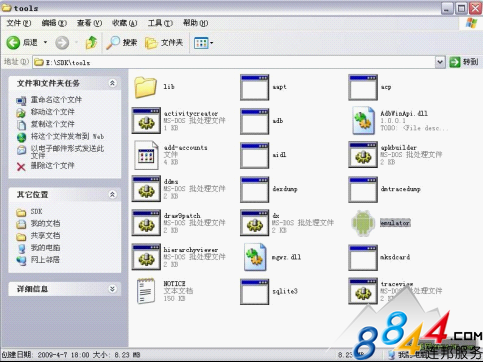
那個眼熟的小綠人就是模擬器的執行檔,雙擊 emulator.exe 即可直接啟動。
只有模擬器而沒有程式,等於空有外殼。而某些應用必須有記憶卡支援才能安裝,手機上插卡人人會做,模擬器要怎麼辦?大致分兩步:建立虛擬記憶卡,然後把它掛載給模擬器。先在電腦上開「開始」選單找到「執行」,輸入 CMD 並按下 Enter,跳出 DOS 視窗後依序輸入:E: → cd E: → SDK tools → mksdcard 1024 M:sdcard.img(其中 1024 代表記憶卡容量為 1024MB,可依需求調整;若想改放其他路徑,例如 mksdcard 2048 M:E:Program/sdcard.img,也只要換掉路徑即可。要注意資料夾名稱不能含空格。)
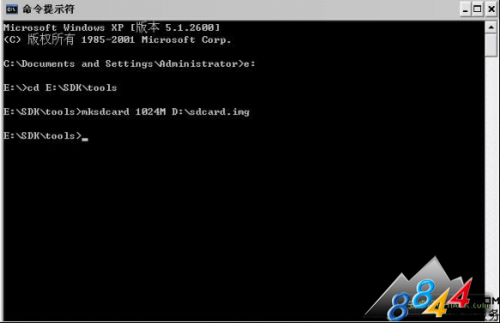
執行第三條指令後,視容量大小等待約 30 秒,虛擬記憶卡就產生了。接著在該視窗輸入 emulator -sdcard M:sdcard.img,即完成掛載。
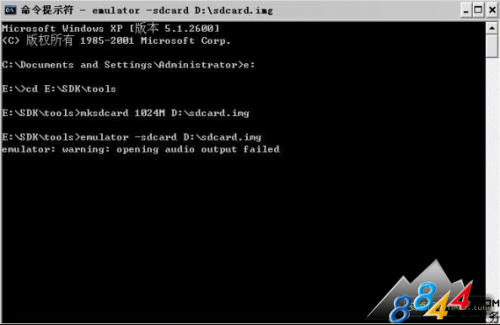
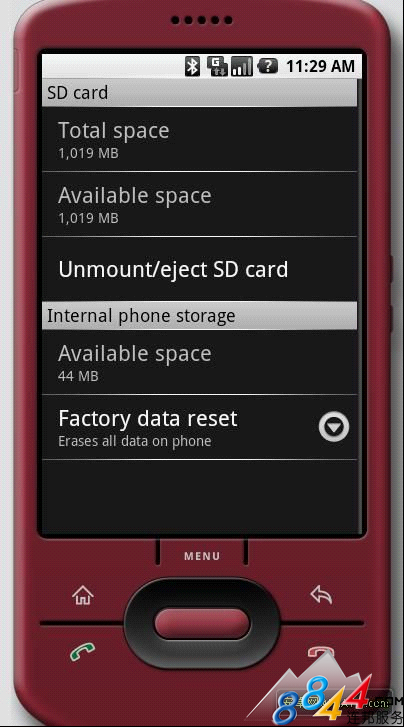
此時 Emulator 會自動跳出並安裝記憶卡,稍候即完成啟動。想確認結果,可到「Setting」中查看「SD card & phone storage」,若 Total space 顯示 1019MB,就代表掛載成功。
裝太多軟體後模擬器一片混亂?其實也有類似手機恢復原廠設定的做法,也就是 SDK 重置。先為「emulator」建立一個捷徑。
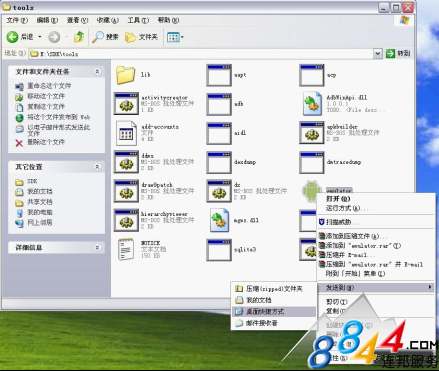
在桌面捷徑上按右鍵選「內容」,於「目標」欄位後空一格加上 –wipe-data 並儲存。
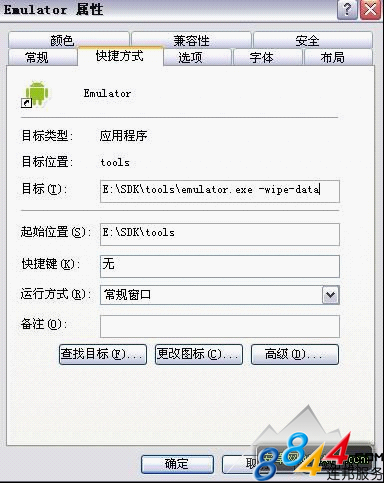
之後只要雙擊這個捷徑,就會開啟一個回到初始狀態的模擬器。
 刷機精靈三星 i9220 官方恢復教程
i9220(Galaxy Note 原版)的恢復流程需要搭配 PIT 檔重新分區,因此選檔順序更不能出錯。以下為完整步驟。 一、相關下載 下載 i9220 刷機工具包,解
 安卓手機驗機流程與實用方法一次看
買新手機時,一套完整的驗機流程能幫你避開不少麻煩,以下提供參考: 1、購機之前:先確認這款手機的先天不足(例如某些設計缺陷)自己能否接受。 2、購機當下:外觀方面,我通
 酷派大神 X7 怎麼設定簡訊彈窗
簡訊彈窗能在你正在使用其他應用時,把新訊息直接浮在畫面上,不必切換程式。 1. 開啟酷派大神 X7 的【簡訊】畫面,點擊左下角的【設定】,勾選【簡訊彈窗】。 2. 設定
 如何安裝apk文件
剛入手 Android 手機的朋友,常對軟件怎麼裝、怎麼卸感到模糊。這件事其實不難,值得花幾分鐘建立完整概念,後續上手會順很多。 先說個基本常識:Android 平台的安