

編輯:Android 手機綜合
用安卓手機的朋友,有沒有為聯絡人備份頭痛過?全部存進 SIM 卡聽起來可行,但 SIM 卡容量有限,電話簿一大就裝不下。今天要示範的,是透過 Google 帳號把聯絡人同步到雲端的做法。
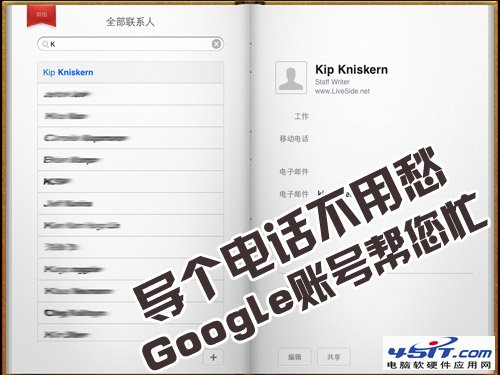
測試機型為 HTC EVO 3D,系統為 Android 4.0.3,以下依序操作。
建立新帳號
先進入手機「設定」找到「帳號與同步」,點進去後螢幕右上角會有一個加號的新增圖示。
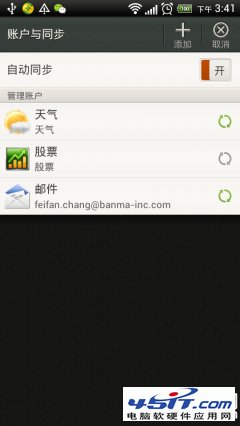
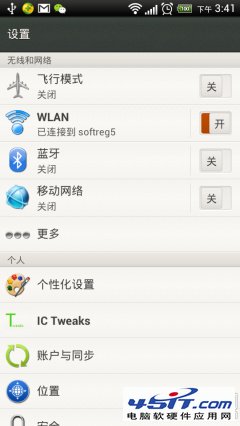
在設定中找到「帳號與同步」
接著從清單中選「Google」,系統會跳出新增 Google 帳號的介面。已有帳號的話直接登入即可,沒有的話就跟著往下走。

依提示新增帳號
點「新建」後先設定姓名,真名或暱稱皆可,建議填真名以便日後辨識。接著設定容易記住的郵箱帳號,這裡有格式限制:使用者名稱需介於 6 到 30 個字元之間。

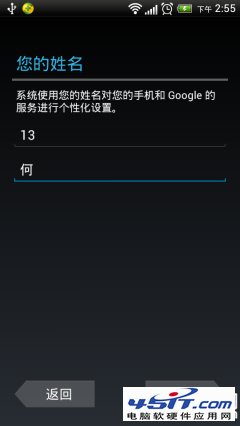
姓名建議填寫真實資訊


帳號名稱有字數限制
帳號設定完成後接著設密碼,不得少於 8 個字元,沒有上限。系統還會要求設定備用信箱,萬一忘記密碼,只要回答自己設定的安全問題,就能把臨時密碼寄到備用信箱。
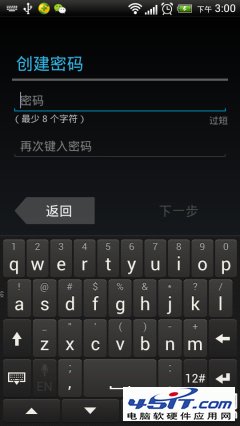
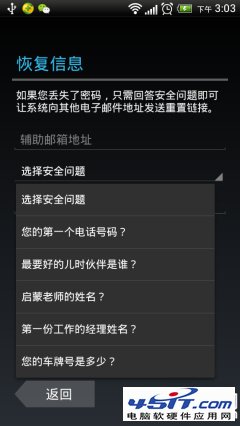
密碼過於簡單會被要求重設
點下一步後帳號即建立完成,但要登入還需通過驗證碼。這一步系統給的驗證碼字型扭曲又偏長,輸入起來有點折磨人。
驗證碼環節稍嫌麻煩
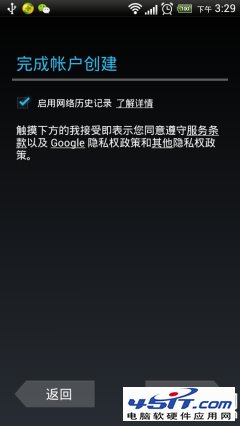
依提示繼續,來到備份選項時系統會詢問是否使用 Google 帳號備份,既然一路設定下來,建議勾選。


終於可以開始備份
接著螢幕會列出多個項目,點選剛建立的 Google 帳號,在展開的長清單中找到最下方的「同步聯絡人」並勾選,然後點上方「開始同步」即完成設定。
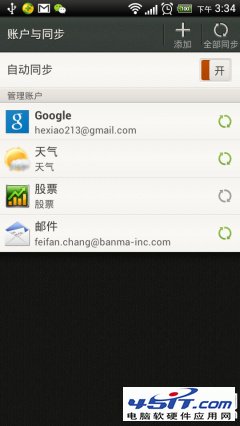

除了電話簿還有許多可同步項目
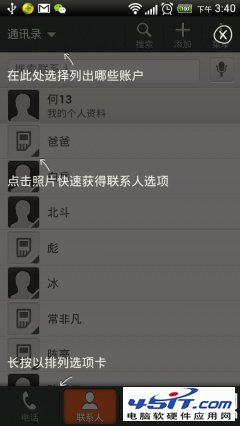
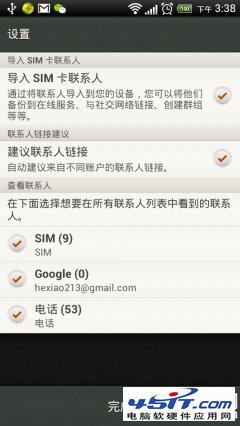
點選 Google 帳號即可完成設定
回到聯絡人清單,會看到多出一個 Google 帳號分類。若剛才同步成功,點進去就能看到電話簿已經完整上雲。這套做法適用機型相當廣,遇到相同困擾不妨試試,換機時尤其省事。
 安卓手機怎麼升級到Android 5.0
Android 5.0推出後,不少使用者都想把自己的手機升上去。但目前官方只推送了部分機型,其他用戶若要體驗新系統,就得自己動手了。以下是完整流程。 升級前準備 確認手機
 努比亞 Z9 mini 電量百分比怎麼開啟?
安卓手機耗電快是公認的痛點,基本一天一充,重度使用者甚至半天就得回充。想掌握電池的消耗趨勢,最簡單的起點就是讓狀態欄直接顯示電量百分比。 設定步驟 1. 打開 Z9 mi
 三星Android手機截圖方法教學
具體用法:先按住「返回鍵」,再按「Home鍵」,兩鍵同時按住不放,即可聽到拍照快門聲,截圖會儲存在sdcard中的ScreenCapture資料夾內。備註:此方法僅能在正
 華為榮耀 4C 規格曝光:搭麒麟 620、1300 萬畫素,性價比如何?
華為新品發布會確定於本月 28 日登場,傳聞中備受矚目的榮耀 4C 可望正式亮相。它究竟是不是一款划算的入門機?先把已知資訊整理給你。華為榮耀官方微博已宣布,將於 4 月