

編輯:Android 手機綜合
大家剛買到手機都想刷機,天語W806能刷嗎?當然可以,本教程為大家帶來天語W806大黃蜂的圖文刷機教程,希望對你有幫助。
注:本次刷機採用8GB ROM版的天語W806,與4GB ROM版的刷機方式有所區別(4G版ROM格式不同),請注意區分。
1、卡刷
卡刷就是把升級包放進手機內存,通過操作手機完成升級,無需連接電腦。思路是:先為手機刷入一個Recovery;再把升級包放進手機;最後操作手機升級。具體如下:
刷入Recovery相當於給手機裝了個「DOS」,能在不進系統的情況下重裝系統。這道工序只需做一次,之後便一勞永逸。我們需要下載Recovery和刷機工具兩個東西,解壓備用,文件夾路徑最好不要帶中文,其中「recovery.img」就是Recovery文件,若有新版本更新,直接替換該文件即可。
解壓後的文件夾裡還帶有手機驅動,「usbpcdriver」文件夾即是。同時按下音量上+電源鍵,等8到10秒出現綠屏後放手,把手機連上USB。此時會彈出安裝驅動提示,手動選擇驅動即可(依XP和Win7不同,大致為:指定文件夾選擇驅動→通用串行總線控制器→從磁盤選擇驅動→選usbpcdriver裡的「NvidiaUsb.inf」)。
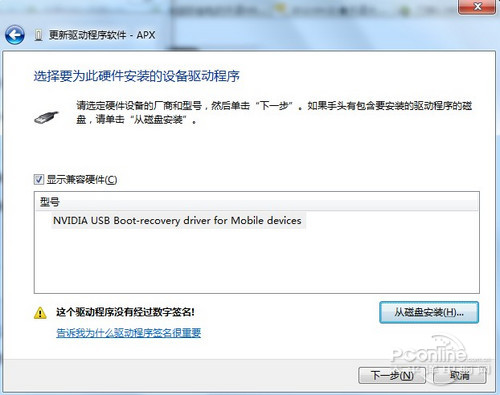
教程
驅動選擇正確會有提示,若進一步提示未驗證,選擇「始終安裝……」。
有DOS功底的可直接在命令行輸入:
nvflash --bl bootloader.bin --download 6 recovery.img
或直接點擊nvflash文件夾裡的「刷boot.bat」。
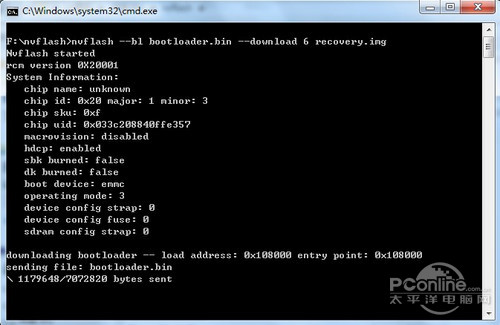
輸入recovery的對話框,直到最底部顯示「recovery.img sent successfully」。
這時拔掉數據線,扣電池後重啟手機,Recovery就算安裝完成了。
接著下載一些卡刷刷機包(可能有些過時,按需選擇)。注意卡刷與線刷的刷機包不同,別混淆。把下載的升級包放到手機內存或MicroSD卡上,關機後同時長按音量上+電源鍵,這次要等約15秒,直到出現紅屏才放手,進入Recovery界面。
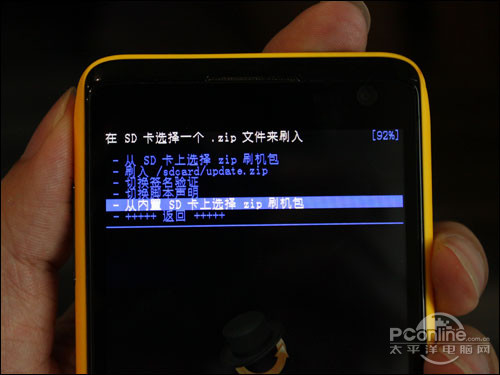
Recovery界面
選擇從SD卡恢復→從SD卡或內置SD卡選擇zip刷機包→找到後確認刷機→返回主菜單→清除Data分區和Cache分區→重啟設備,刷機即完成。以後再卡刷,直接跳過安裝Recovery這一步就行。
2、線刷
線刷過程更簡單,連數據線通過電腦刷機,無需先裝Recovery。需要两样東西:電腦端刷機工具和線刷刷機包。
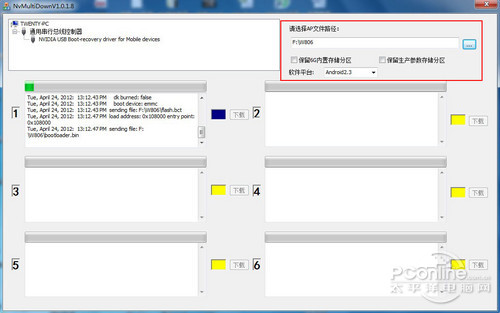
線刷工具界面
先解壓工具,打開並安裝「vcredist_x86.rar」裡的程序,進入「NvMultiDown」文件夾,打開「NvMultiDown.exe」,界面如上。線刷刷機包要解壓開(與卡刷不同),路徑不能含中文。在工具右上角選擇線刷包解壓後的文件夾,設置如圖。
手機同樣音量上+電源開機,見綠屏後放手,接著連接USB,軟件會自動加載並刷機,直到藍點變綠、顯示「retune」時即代表刷機完成,拔數據線扣電池後重啟即可。
 努比亞 Z9 mini 字型大小怎麼調?滑桿細調最實用
手機預設字型偏小,對近視族群與長輩來說特別吃力。看得清楚但費力,長時間閱讀下來眼睛更容易疲勞。Z9 mini 提供了直接的調整途徑。 設定步驟 1. 打開 Z9 mini
 AirDroid雲端管家使用教學:用瀏覽器管理手機
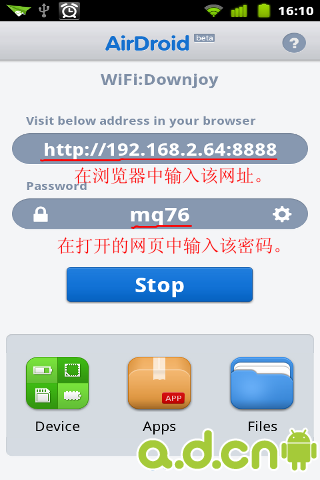
身邊用Android手機的朋友越來越多,這篇就來談談AirDroid(雲中管家)的用法。 AirDroid是一款讓你在電腦瀏覽器上管理手機的應用,概念近似網頁版豌豆苗,需
 Android記事本評測:小米便籤够專注,麥庫記事靠雲端取勝
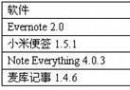
騰訊數碼訊(飄渺)日常生活與工作中,總有一些重要事情或日程安排需要記錄下來,以免忘記或疏忽。近年來隨著Android手機系統的流行,針對這個平台推出的記事本軟體也越來越多
 Android M相冊長什麼樣?全新圖庫首批截圖曝光
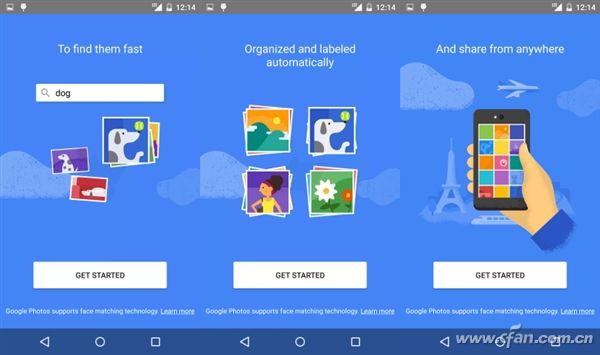
隨著今年的Google I/O大會即將開幕,新一代Android系統的細節也逐步流出。國外媒體SlashGear今天分享了Android M全新圖庫應用的首批截圖。從畫面