

編輯:Android 手機綜合
用過Android手機的人大概都發現,內建的郵箱功能相當實用:郵件即時推送、來信有通知提醒,看起來就跟收短信差不多。對重度郵件使用者來說,這無疑是一大福音。不過Android手機預設走的是Google帳號體系,想用其他服務商就得自己設定。QQ郵箱用戶基數龐大,想在手機上隨時收發郵件的人自然不少,下面就以QQ郵箱為例,說明完整的設定步驟。
其實只要掌握QQ郵箱的POP3/SMTP伺服器位址,設定起來輕鬆得很。具體操作如下:
登入電腦版QQ郵箱,點選左上角的「設定」。

在設定分頁中選擇第二項「帳戶」。

接著在帳戶頁開啟POP3/SMTP服務與IMAP/SMTP服務,勾選即可。啟用之後,才能透過各種郵件客戶端收發信件。
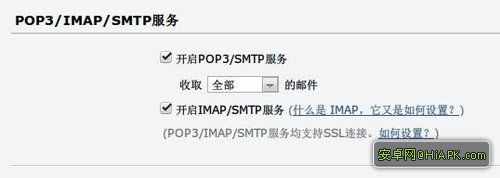
教程
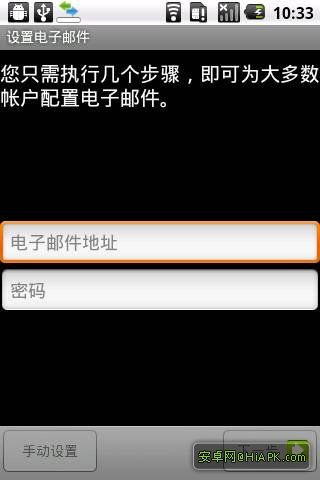
電腦端搞定後,換到手机上操作。找到並打開「電子郵箱」,首次使用會要求設定帳號密碼,填入你的QQ郵箱地址與密碼。
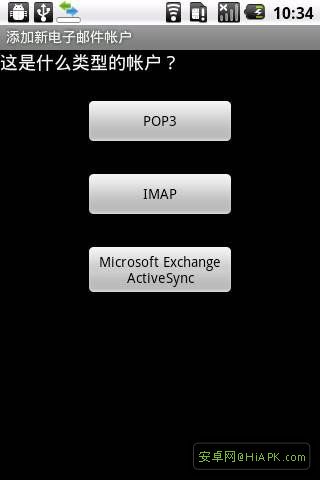
接著選擇帳戶類型,一般選POP3即可。
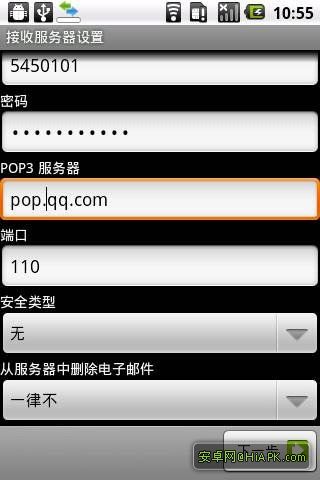
進入收件伺服器設定頁,填好使用者名稱、密碼,POP3伺服器填pop.qq.com,連接埠填110,其餘保持預設就好。
點下一步,系統會檢測收件伺服器設定,稍等一會兒。
檢測完成後進入SMTP設定,原理與前面相同:伺服器填smtp.qq.com,連接埠設為25。
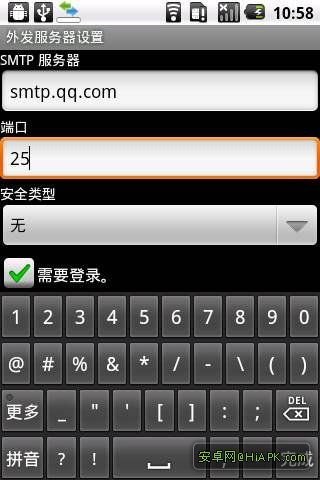
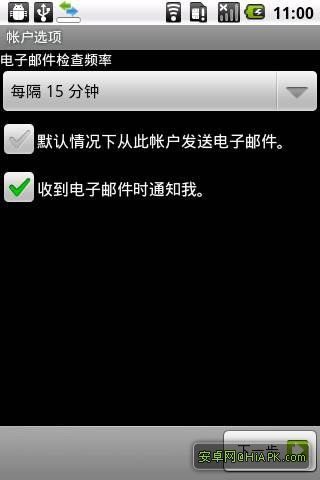
再點下一步,同樣會有一次檢測,稍候即可完成。此時可設定郵件檢查頻率與來信提醒選項。
下一步是設定帳戶名稱與你的姓名,這部分自行決定即可,方便日後區分多個郵箱,也能讓發件時自動帶上署名。
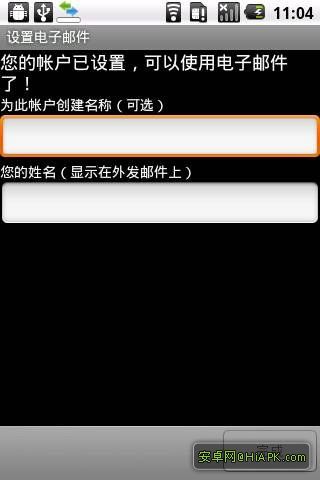
設定到此結束,畫面會直接進入郵箱。首次進入會開始同步信件,稍候所有郵件就都出現在手機上了;新郵件來時,通知欄也會像短信一樣跳出提示並附帶鈴聲。
整個流程就是這樣。另外提醒兩點:如果你的QQ郵箱使用了「獨立密碼」,上面輸入密碼時記得改用那組獨立密碼;若你還有其他服務商的郵箱,也可以照同樣方式設定,只要把POP3與SMTP的伺服器名稱換掉即可。
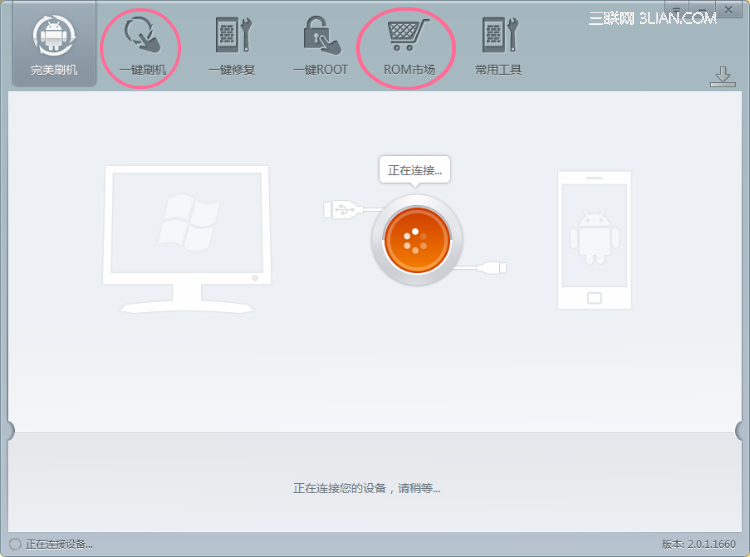 HTC One X(G23)刷機教學:一鍵完成 One X 刷機
面對網路上各式 HTC One X G23 刷機教學,連刷機名詞都不太熟的機友難免頭痛。若有一份真正通俗易懂的說明,相信很多人都會躍躍欲試。以下這份教學盡量寫得淺白,把步
 刷機精靈三星E120L(Galaxy SII HD LTE)刷機教程
相關下載• 刷機工具包下載 ROM• 點擊進入 ROM 之家,下載你喜歡的 ROM。• 下載好後無需解壓,直接把檔案放入手機記憶卡的根目錄。刷入 Recovery• 關機
 魅族手機ROOT通用教學:三種方法與風險說明
先搞清楚:ROOT是什麼 所謂root,就是取得作業系統的最高操作權限,概念上等同Windows的系統管理員。有些功能沒有這層權限根本動不了,例如安卓優化大師的「系統減
 安卓益智遊戲推薦:動動腦,把難關一道道拆掉
有一類手機遊戲,沒有華麗的 3D 畫面,體積可能只有幾 MB,畫風樸素到近乎寒酸——但它能讓你投入幾十甚至上百個小時。 這就是益智遊戲的獨特之處。它不靠刺激回饋留住玩家,