

編輯:Android 手機綜合
這個做法其實相當通用,大多數Android手機都吃這一套(較老的版本是否支援不確定,至少2.1、2.2的固件沒問題)。概念是把手機當成一台USB數據卡,讓電腦借用手機的網路連線。以下為圖文步驟。
靈客風推薦專題:Android入門寶典
1、用數據線把手機連到電腦,手機端選擇「僅充電」。
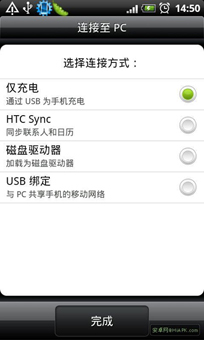
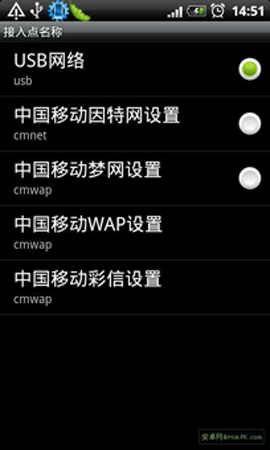
2、進入「設定 → 無線和網路 → 行動網路設定 → 接入點名稱」,新增一個接入點。
名稱可自訂(例如「USB網路」,其實填什麼都行),接入點名稱填usb(重點是不要填你平常能正常上網的那個名稱),儲存後返回並啟用這個新接入點。
註:這一步並非必要。如果你能先用正確的APN連上行動網路,或直接用Wi-Fi連線,也可以往下走。
3、回到「設定 → 無線和網路」,點擊「行動網路」進行連接。此時畫面最下方的「USB綁定」會從灰色變成可點擊的亮色。
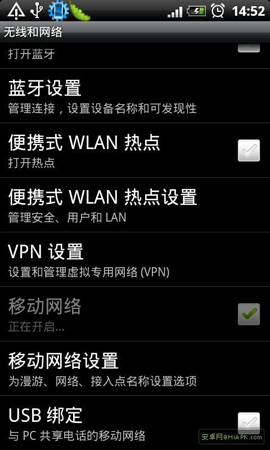
補充幾點:
一、若剛才跳過了第2步,這一步同樣可以跳過。
二、其實在第1步就選擇「USB綁定」也可以(前提是你已經連上行動網路或Wi-Fi),這樣2、3兩步都能省下。
三、正常情況下,連上行動網路後過一會兒系統會跳出「接入點名稱設定不正確,連接失敗」的提示,直接忽略即可,不影響後續。
4、點擊「USB綁定」,電腦端會多出一張虛擬網卡並提示安裝驅動。安裝過程會有提示,點「仍然繼續」即可。
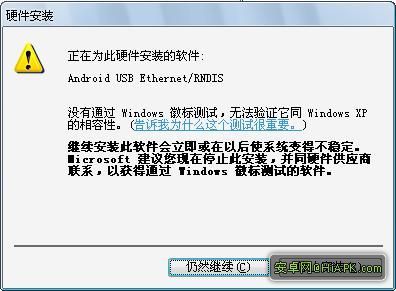
最後一點很關鍵:安裝驅動之前,請先啟動電腦的DHCP服務,否則虛擬網卡會拿不到IP位址,看起來就像連上了但其實完全無法通訊。若驅動裝好後仍無法上網,回頭檢查DHCP與防火牆設定,通常問題就在這裡。
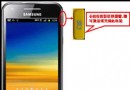 三星 Galaxy Beam 如何啟動與關閉投影功能
有沒有想過,用手機剛拍好的照片或影片即時投影到牆上,與大家分享?三星 Galaxy Beam 就能實現這個想法,讓手機搖身一變成為迷你投影機。若想使用這項功能,請依下列步
 Android 6.0開發者預覽版3固件下載整理
8月18日,谷歌正式確定了Android M的正式名稱與Android 6.0的版本號,同時釋出了第三個開發者預覽版固件。 先前有訂閱Android M開發者預覽版的用
 三星 S5830 Root、刷 Recovery 與刷機完整教學
三星 S5830 是三星電子在 2011 年 1 月推出的中階 Android 手機,屬於 Galaxy「蓋世」四小龍中的主力機型,三星為它取名「Ace」,意思就是「傑作
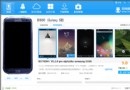 酷派 Y1(電信 4G 版)刷機取得 Root 權限教學
刷機後系統裡預裝一堆商業軟體,想移除卻怎麼都移不掉,這時候就需要 root 權限。以下示範如何透過刷入第三方 ROM 來取得權限。 事前準備:安裝電腦端的一鍵刷機工具;安