

編輯:Android 手機綜合
要移除Android系統內建的程式,大致有三條路:用系統自帶的工具卸載、用第三方軟體卸載,或用電腦端工具卸載。這三種做法本質上並無差異——它們都是呼叫系統的卸載行程來處理,只是介面與操作方式不同。
最簡單的方式就是走系統自己的流程,缺點是不支援批次處理。
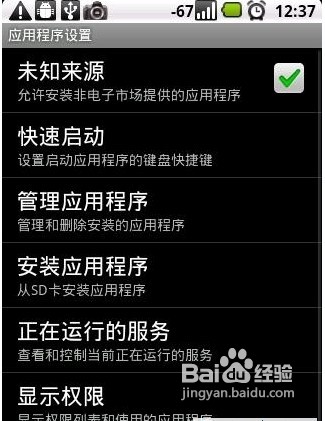
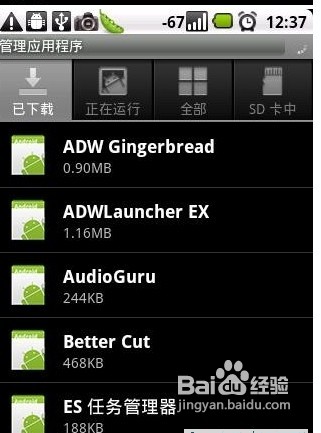
從主螢幕拉出程式列表,點擊「設定」,進入後選擇「應用程式」,再點子選單中的「管理應用程式」,就進入了卸載介面。
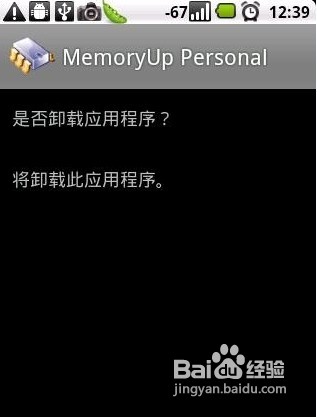
選中要移除的程式(例如MemoryUp Personal),點擊卸載按鈕,完成。非常直覺。
教程
這裡推薦一款系統卸載工具,它除了能移除一般安裝的程式,還能處理系統預裝軟體,並支援備份與還原,實用性相當高。
切記:系統預裝程式不是隨便就能刪的,務必先確認移除後不影響手機正常運作。
開啟該卸載程式(這是一款程式管理軟體,除正常卸載自己安裝的程式外,最大的亮點在於能移除系統內建程式,並支援備份還原,需要Root權限)。
選擇要卸載的項目,點進去按「是」,即完成移除。
這招適合長期待在電腦前的人。只要安裝91手機助手或豌豆莢,就能直接用電腦管理手機軟體。將手機與電腦連線後,在電腦上執行手機助手即可。
以豌豆莢為例:先安裝豌豆莢精靈,連上手機後點選「應用遊戲」,進入手機的應用清單,選擇要移除的程式並確認。這方式的好處是可批次卸載,一次處理多個程式,省下大量時間。
學會這些之後,你就可以放心大膽地嘗試各種軟體,不喜歡再刪掉即可。
最後提醒:卸載前請務必先備份該程式的資料。部分系統核心元件(例如桌面啟動器、輸入法框架、通訊服務)一旦被移除,手機可能直接無法開機。若你不是清楚知道那個程式是做什麼的,最安全的做法是先用第三方工具把它「凍結」而非刪除,觀察幾天沒異常再決定。
 小米 2 真假怎麼分辨?細節對照參考
小米 2 目前仍在持續發貨,搶不到官方貨源的人,難免會想從其他管道入手。但山寨機如今做得相當逼真,光用肉眼看確實不容易分辨,還是需要抓幾個關鍵細節。作為當時市場上最具性價
 凱立德地圖安卓家園版安裝教程
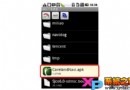
凱立德手機導航家園版的安裝分兩部分:先裝軟件,再鋪地圖數據。 第一步:安裝軟件 1. 下載凱立德手機導航安卓家園版,你會得到 CarelandAndroid_XP510.
 HTC G11 Incredible S 一鍵 Root 完整教學
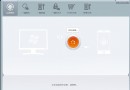
不論你是第一次聽說 Root,還是已經摸過幾台機器,這篇 HTC G11(Incredible S)的一鍵 Root 流程都值得看一遍。 準備:下載工具 動手之前,先到完
 nubia My 布拉格:規格、特色與售價整理
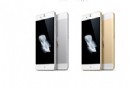
如先前預告,nubia 在布拉格舉行發表會,正式推出新機 My 布拉格。這應該是國內首款以國外地名命名的產品,而且選擇在海外首發。 規格配置 5.2 吋 Super A