

編輯:Android 手機綜合
本文整理 Android SDK 的完整安裝流程,並針對最常見的連線失敗問題提供解法。
一、下載並解壓 SDK
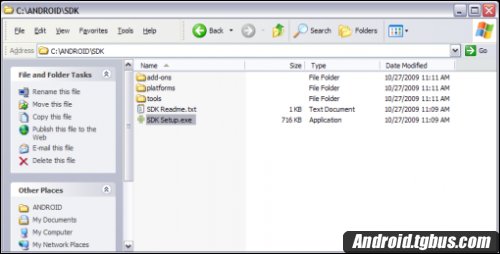
先取得最新的 SDK 2.0 檔案,解壓後執行 SDK Setup.exe。
二、遇到「Failed to fetch url…」怎麼辦
這是相當典型的錯誤,通常是 HTTPS 連線被攔所致,請依下列步驟處理:
i. 關閉目前的「Refresh Sources」視窗。
ii. 取消「Choose Packages to Install」。
iii. 在「Android SDK and AVD Manager」視窗左側選擇「Settings」。
iv. 勾選「Force https://…」這個選項。
v. 點擊「Save and Apply」。
vi. 重新執行 SDK Setup.exe。
三、選擇要安裝的元件
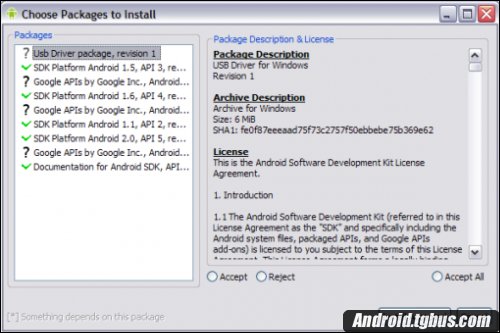
依需求挑選對應的 API 版本、USB 驅動與 SDK 文檔:
a. 若只是想試跑 Android 2.0 模擬器,勾選「SDK Platform Android 2.0. API 5, revision 1」即可。
b. 若要在這套 SDK 上開發應用與游戲,建議直接「Accept All」接受全部許可。
c. 點擊「Install Selected」,靜待「Installing Archives」視窗完成下載與安裝。
四、建立 Android 虛擬設備(AVD)
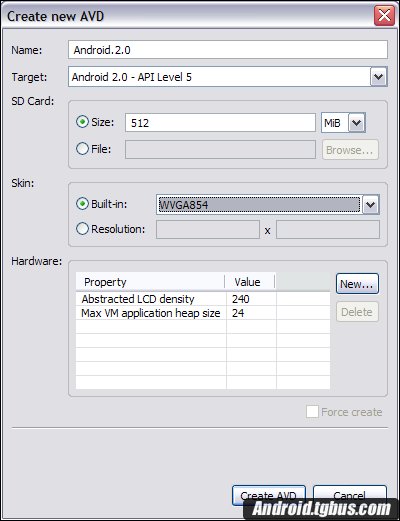
在「Android SDK and AVD Manager」左側選擇「Virtual Devices」,點「New」,接著填入 AVD 名稱、選擇 Target、設定模擬 SD 卡容量,並挑一個外觀 Skin:
1. 想讓模擬器看起來像 G1、MyTouch 3G、Hero 等機型,保留預設 skin 即可。
2. 想模擬 Motorola Droid,選擇 WVGA 854。
3. 想模擬其他設備,直接從清單中挑選。
設定完成後按下「Create AVD」。
五、啟動模擬器
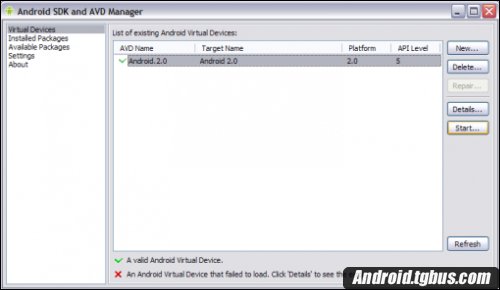
成功建立的 AVD 會出現在清單中。
a. 選中要執行的虛擬設備。
b. 單擊「Start…」。
c. 單擊「Launch」。
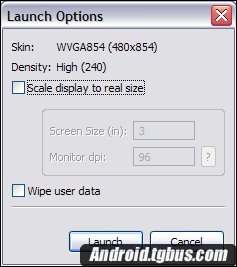
按下 Launch 後,模擬器便會開始載入。
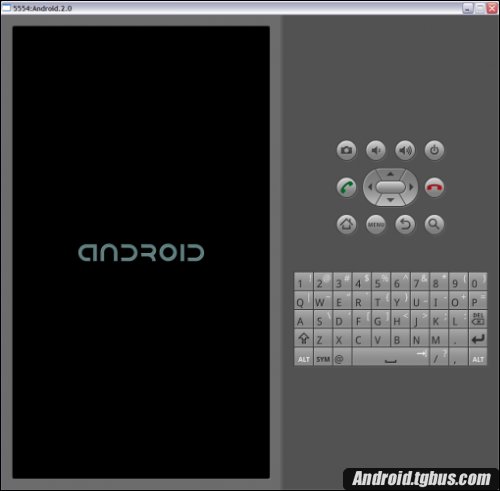
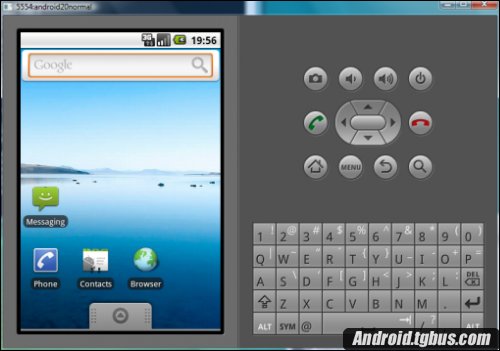
完成
 開啟懸浮桌面:安卓《漂浮棒》使用技巧
用安卓手機時,你有沒有遇過瀏覽網頁途中突然想記筆記,或聽音樂時臨時想拍照?一般得先回到主介面、再找到對應的 App 開啟,來回切換頗麻煩。今天要介紹的《漂浮棒》,就是為了
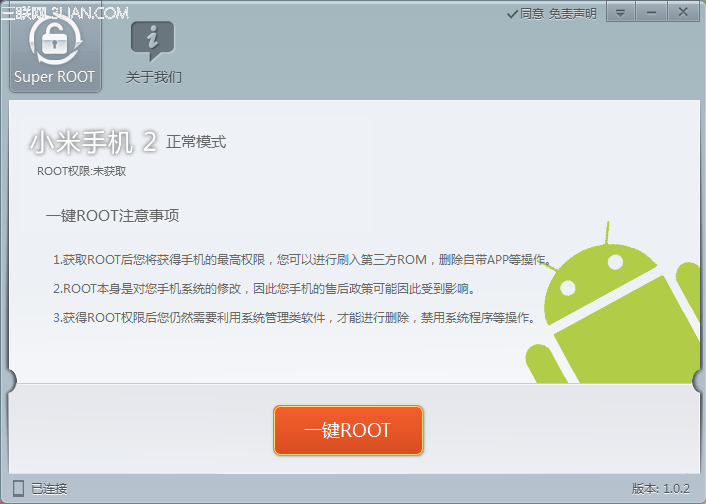 小米2取得root權限:完美ROOT一鍵操作全流程
刷機、root、救磚這幾個詞放在一起,常讓不少人頭痛。其實小米 2 的 root 並沒有想像中門檻高,用對工具、按對順序,幾分鐘就能了事。root 之前把完美ROOT下載
 Android 5.0 神秘截圖曝光:字母 L 來襲?
谷歌向來依字母順序為 Android 版本命名,K 代表 KitKat、J 代表 Jelly Bean、I 代表 Ice Cream Sandwich,因此 L 很可能就
 安卓手機如何設定通話接通震動提醒
通話接通時若能震動提醒,就不用一直盯著螢幕等對方接聽了。設定方法很簡單: 1)先進入手機撥號介面,點擊功能鍵,選擇出現的「設定」。 2)在通話設定頁面找到「高級設定」,