

編輯:Android 手機綜合
從谷歌發布Android 4.0算起,時間已過去快半年,官方升級名單也一批批公布。諷刺的是,人氣極高的三防機王Defy遲遲沒能出現在名單裡,最新一期的官方公告中同樣找不到任何與Defy 4.0相關的資訊。此前小編曾寫過一篇MIUI變色龍的4.0刷機教程,反響不錯;而大家也知道,MIUI必須建立在CM的官方源代碼包之上才能改,所以這次乾脆把CM團隊的Defy 4.0方案完整貢獻出來。老鳥可以直接跳過,新手照著做則基本不會出錯。
一、準備工作
刷機前請確認:一台非國行、已取得ROOT權限的Defy(行貨理論上也能刷,但問題較多,這裡不建議國行嘗試)、MOTO專用刷機工具RSD、安卓手機驅動、對應的底包,以及適用於Defy 2.2的ROOT工具與Defy啟動菜單。看到這串清單有點頭暈?別擔心,資源都在下面。
刷機工具下載
RSD Lite(刷機工具):https://115.com/file/dn0i11fg
Defy BL<4底包(理論上只要是2.2內核的底包都可以;BL>4的機器,也就是刷過官方2.3.4或更高版本的手機,不要刷這裡提供的底包,後文有對應方案):https://kuai.xunlei.com/s/4zjc5L1yHD3pOUoaUSa7QA
Defy BL=5底包(多為集成2.2內核的版本,直接刷入即可;若無ROOT權限,自行用SuperOneClick取得):https://kuai.xunlei.com/s/am3x4vAjmgfp4J.fyQAhtw
Defy BL=6底包(此處僅提供最新聯通2.2 BL=6版本,省事先統一):https://115.com/file/anh9pyyl
Motorola USB Drivers(驅動):
32位系統
https://developer.motorola.com/docstools/USB_Drivers/Handset_USB_Driver/Motorola_End_User_Driver_Installation_5.4.0_32bit.msi
64位系統
https://developer.motorola.com/docstools/USB_Drivers/Handset_USB_Driver_64/Motorola_End_User_Driver_Installation_5.4.0_64bit.msi
SuperOneClick(ROOT工具):https://115.com/file/aqv97tyl
Defy啟動菜單(安裝第三方recovery):https://115.com/file/bhk8n57b
CM 9 Defy 4.0刷機包(此地址內檔案會不定期更新):https://defy.wdscript.fr/defy-cm9/
Defy內核(含2.2到2.3各版本,算是額外福利):https://115.com/file/dnmid0q7
二、刷機流程
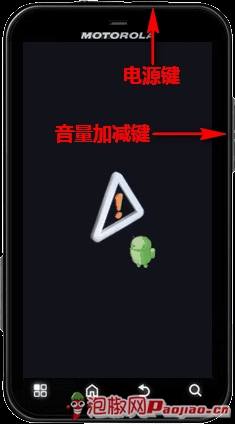
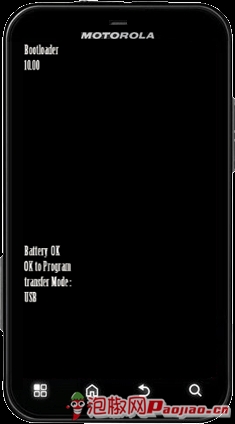
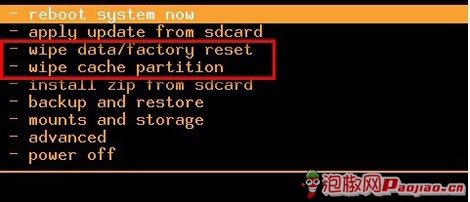
1)先在電腦上安裝Motorola USB Drivers與RSD Lite。手機關機,按住音量減鍵不放,再按電源鍵直到螢幕亮起進入Recovery。此時畫面是安卓機器人加一個警示驚嘆號,同時按下音量加與減鍵即可喚出操作選單——音量鍵控制上下移動,電源鍵為確認。選擇wipe data/factory reset並按電源鍵清除數據,完成後再選wipe cache partition清除快取。接著把游標停在reboot system now,按住音量加鍵不放再按電源鍵確認重啟,即可進入Bootloader。
recovery與bootloader
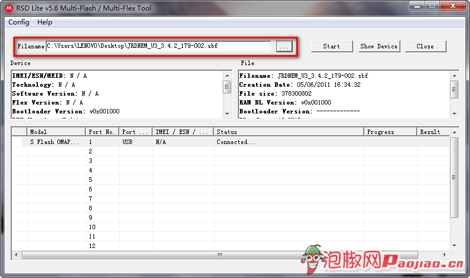
2)用手機數據線連上電腦,打開RSD,選擇剛才下載的對應底包(請依你的BL版本選擇2.2底包),然後點擊start開始刷機。刷機過程中千萬不要拔線,也不要關閉RSD。寫入期間手機會自動重啟,耐心等待即可。當RSD顯示PASS,就可以關掉它了。
選擇底包
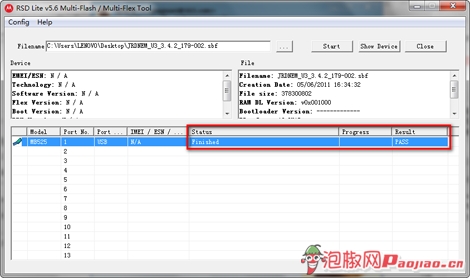
刷機完成
3)手機重啟後進入設定,依序勾選允許安裝未知來源與USB偵錯。如果刷入的底包是英文系統,操作如下:點擊綠色小人一路skip跳過引導,出現桌面後按菜單鍵選擇Settings—Applications,把Unknow sources勾上,再進入Development勾選USB debugging。
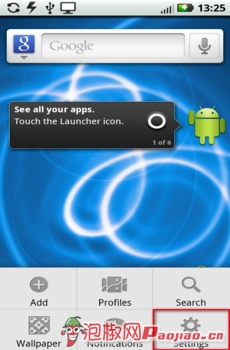
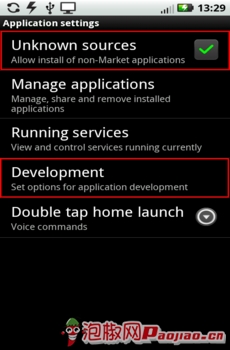
開啟USB偵錯
4)打開SuperOneClick,選擇Donate later,再點擊Root,過程中手機會自動重啟兩次。最後提示是否安裝BusyBox時選「否」,再次詢問是否Donate同樣選「否」。
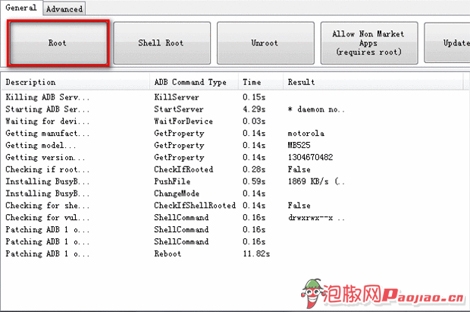
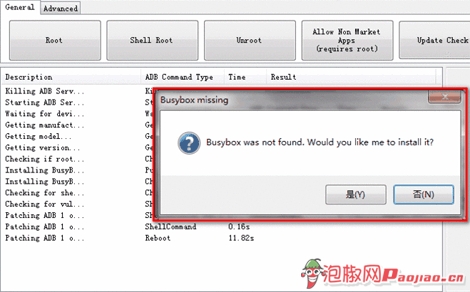
5)手機重啟完成後安裝Defy啟動菜單,提示授權時選擇允許即可,接著點擊安裝BootMenu,看到安裝完成提示後點擊重啟裝置。
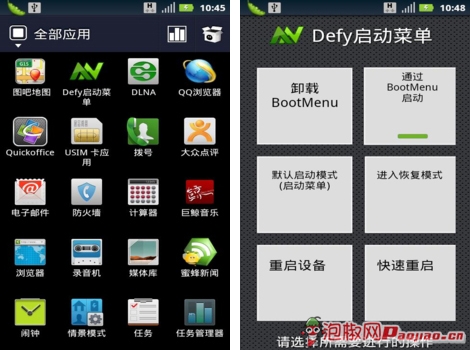
6)正式刷機前請務必先備份,因為手機儲存中的資料會被抹除。重啟後手機會自動進入Bootmenu(若不會自動進入,請在重啟時藍色LED亮起的那一刻按住音量下鍵)。這裡同樣是音量鍵控制上下、電源鍵確認。進入Recovery後選擇Custom Recovery,先執行wipe cache partition,完成後再wipe data/factory reset,兩步都跑完再選install zip from sdcard。
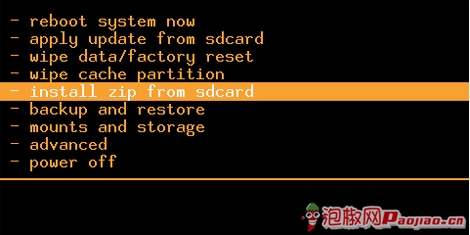
7)在跳出的目錄中選擇choose zip from sdcard,找到先前下載並放進記憶卡的刷機包,按電源鍵確認寫入即可。不熟悉操作的同學可以對照截圖一步一步來。
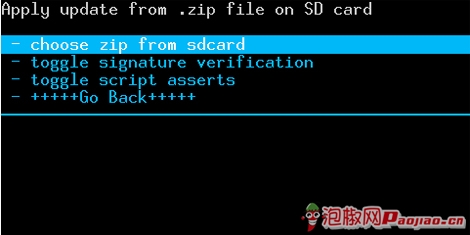
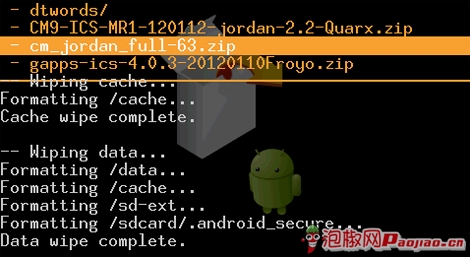
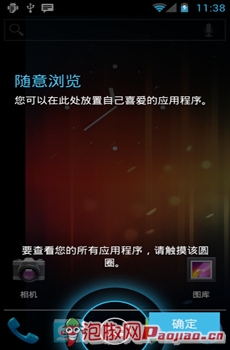
8)至此大功告成,一路Go back然後選擇reboot system now重啟手機吧,看看是不是煥然一新了?
9)最後補一個關鍵細節。相信细心的朋友已經發現,整個流程裡都沒動內核——因為上面提供的底包本身就是基於2.2內核,不需要額外替換。但如果你是BL≥5、內核並非2.2,卻在沒刷底包的前提下直接寫入了2.2內核的CM9 4.0,手機就會卡在無法開機。這種情況其實不必重刷底包,只要把上面那份內核包下載好,同樣透過RSD刷入即可正常進入系統。原本使用2.3內核的手機也是同樣道理,刷完之後補刷內核就能開機。網路上流傳的zip內核效果相同,這裡就不另外提供了。
泡椒網小編總結:
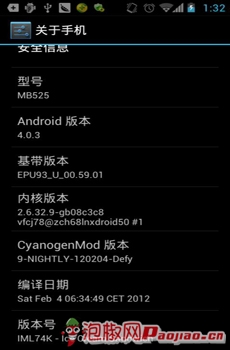
這就是傳說中的4.0,只不過是CM基於官方源代碼修改而成的版本。從目前情況判斷,Defy要等到官方4.0基本已經沒指望了,想嘗鮮的同學還是踏實等CM就好。目前這個版本相機已經可用,僅僅是無法預覽,其餘基本功能都已完善,各位不妨耐心期待完整版。
來源:泡椒網https://www.paojiao.cn
 一鍵清掉安卓內建軟體:從ROOT到安全刪除
你的手機裡塞了多少內建軟體?你真的會用嗎?市場調研機構Frost&Sullivan的調查指出,將近一半使用者偶爾會用到其中幾個,其餘的人幾乎從不點開。超過三分之一
 Android系統資料夾架構入門:system/app是什麼
Android系統中的system/app資料夾,主要存放手機預裝的系統應用程式,多數以APK格式呈現。使用者自行安裝的程式通常不會出現在這裡,而是位於data資料夾。
 安卓閱讀器哪個好?七款人氣看書App一次比較
用手機看書是很多安卓使用者閒暇時的主要消遣。但面對市場裡多如牛毛的閱讀器,挑選時難免力不從心。安卓閱讀器哪個好?哪一種最適合自己?這次整理七款功能與設計各異的大牌閱讀軟體
 三星 i9100 刷機不求人:Galaxy S2 刷機完整指南
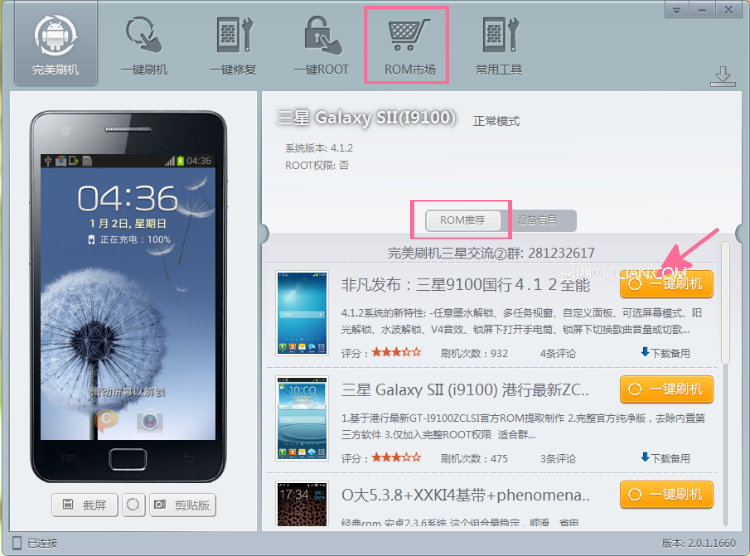
想替三星 Galaxy S2 i9100 換系統的機友,建議先完整讀過底下的流程。搭配合適的工具,i9100 刷機過程中常見的操作難題多半都能化解。先把「完美刷機」安裝到