

編輯:Android 手機綜合
如果你用的是帶實體鍵盤的Android機型(比如G1),那實在沒道理浪費那些按鍵。以下這份快捷鍵清單,涵蓋全局啟動、列表瀏覽、文字編輯、內建瀏覽器、Google Maps與Gmail,全部記下來之後,操作效率會與觸屏操作完全不同。
全局快捷鍵啟動(預設值,可自行修改:search鍵+任意字母鍵)
Browser SEARCH + b
Contacts SEARCH + c
E-Mail SEARCH + e
Google Mail SEARCH + g
Calendar SEARCH + l
Maps SEARCH + m
Music SEARCH + p
Messaging SEARCH + s
YouTube SEARCH + y
彈出長按選單:在觸屏上選中後長按,或直接長按軌跡球。
列表中的瀏覽:
下翻頁 SPACEBAR
上翻頁 SHIFT + SPACEBAR
跳轉到頁尾 ALT + TRACKBALL 向下滾動
跳轉到頁首 ALT + TRACKBALL 向上滾動
文字輸入與光標瀏覽:
插入特殊符號 ALT + SPACEBAR 開啟特殊字元選擇器
從左側刪除 DEL
從右側刪除 SHIFT + DEL
刪除整行 ALT + DEL
CAPS大寫鎖定 連按兩次SHIFT,再按一次取消
光標跳轉到首字/尾字 ALT + TRACKBALL 左右滾動
製表符 ALT + q
高亮選取文字 SHIFT + TRACKBALL 滾動
剪切 MENU + x,或高亮選取後長按軌跡球選擇菜單中的Cut
複製 MENU + c,或高亮選取後長按軌跡球選擇Copy
粘貼 MENU + v,或高亮選取後長按軌跡球選擇Paste
復原 MENU + z
全選 MENU + a,或高亮選取後長按軌跡球從彈出菜單中選擇
內建瀏覽器:
開啟前往視窗 MENU + s
開啟書籤 MENU + b
開啟視窗 MENU + w
檢視歷史 MENU + h
刷新或停止載入 MENU + r
返回上一頁 MENU + j
前往下一頁 MENU + k
頁內尋找 MENU + f
回到首頁 MENU + ENTER
放大 MENU + i
縮小 MENU + o
進入設定 MENU + p
向下翻頁 SPACEBAR
向上翻頁 SHIFT + SPACEBAR
Google Maps:
路線規劃 MENU + d
選擇地圖模式 MENU + m
歷史記錄 MENU + h
我的位置 MENU + 0(數字零)
進入設定 MENU + p
放大 MENU + i
縮小 MENU + o
Gmail:
F 轉寄(檢視郵件時)
R 回覆(檢視郵件時)
A 全部回覆(檢視郵件時)
Y 歸檔(檢視郵件時或從列表操作)
需要說明的是,這份清單的前提是機身具備實體鍵盤與軌跡球。現在的全觸屏機型上,大部分組合已經無從談起——但也正因如此,如果你手上正好還是那幾台帶鍵盤的老機,這些快捷鍵能讓它的使用效率遠高於當年剛買回來的時候。
 騰訊推出 X5 內核瀏覽器 Q 立方
騰訊推出了最新的 Q 立方瀏覽器。它搭載了騰訊基於開源 WebKit 深度優化而成的「X5 內核」,在 web/wap 頁面的開啟速度、省流量表現、UI 與多視窗交互方
 Android 手機字體更換教學:用愛字體打造個人風格
想讓手機介面更有個人特色,字體更換是一個簡單又有效的方法。以下以已 Root 的 Android 手機為例,示範使用「愛字體」下載與套用字體。確認手機已取得 Root 權
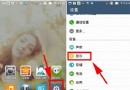 安卓手機如何關閉螢幕自動休眠
看影片、看圖片時,螢幕老是自動休眠著實掃興。想讓螢幕保持常亮,可以這樣設定: 1)進入手機「設定」,在頁面中選擇「顯示」。 2)在「顯示」頁面找到「休眠」選項,於彈出選
 哪些手機可以升級 Android 7.0?各家確認名單匯總
臨近年末,Android 7.0 已發表約四個月,距離 Google Pixel/XL 首發的 7.1 也過了兩個多月。來看看在國內能正常買到的前提下,究竟有多少品牌的機